傳統方式:30分鐘 | AI助手:30秒
當任務欄圖標突然變成白色文件,不僅影響美觀,更嚴重影響使用效率時,手動嘗試清理緩存或修改注冊表不僅操作復雜,還可能因誤操作導致更多圖標異常。現在,【金山毒霸AI助手】推出全新解決方案,只需一步指令,即可智能診斷圖標變白根源,自動執行專業修復流程,讓任務欄圖標快速恢復正常顯示。
任務欄圖標變白的核心原因
圖標緩存文件損壞:?系統用于存儲圖標顯示數據的緩存文件損壞或過期,導致系統無法正確讀取圖標圖像。
快捷方式指向錯誤:?任務欄上的快捷方式指向的程序路徑發生變化、程序被卸載或文件位置移動,造成圖標關聯失效。
注冊表項異常:?系統注冊表中與圖標顯示相關的鍵值出現錯誤或損壞,影響圖標的正常加載。
系統更新兼容性問題:?Windows系統更新后出現組件兼容性沖突,導致部分圖標顯示異常。
三步智能修復白色圖標問題
第一步:下載并啟動金山毒霸 AI 助手
通過金山毒霸官方鏈接安全下載并安裝最新版AI助手。啟動軟件后,簡潔直觀的界面讓您立即開始修復流程。
| 產品名稱 | 版本 | 文件大小 | 發布日期 | 操作 |
|---|---|---|---|---|
毒霸AI智能助手推薦 | 2.1.0 | 85.6MB | 2025-10-15 | 下載 |
安裝步驟
第二步:發起修復指令,自動重建圖標緩存
在金山毒霸AI助手的輸入框中輸入 【修復白色圖標】 指令后,AI助手立即啟動智能修復:
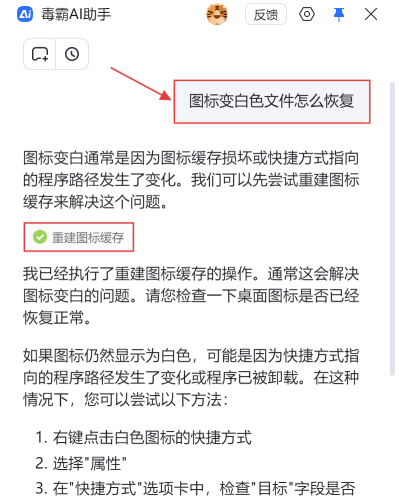
自動診斷問題類型:?智能識別圖標變白是由于圖標緩存損壞還是快捷方式路徑錯誤導致。
一鍵重建圖標緩存:?自動執行重建圖標緩存的專業操作,包括終止資源管理器進程、清理舊緩存文件、生成新緩存并重啟進程。
即時效果驗證:?操作完成后主動詢問"請您檢查一下桌面圖標是否已經恢復正常",確保修復效果立即可見。
第三步:深度修復與路徑校正
如重建緩存后問題仍存在,AI助手提供進一步的深度修復方案:
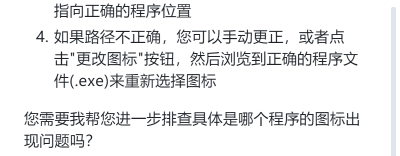
快捷方式路徑檢查:?指導用戶右鍵點擊白色圖標,選擇"屬性",在"快捷方式"選項卡中檢查"目標"字段是否指向正確的程序位置。
圖標重新關聯:?如路徑不正確,提供兩種解決方案:
??1.手動更正路徑:?直接修改"目標"字段為正確的程序文件位置
??2.重新選擇圖標:?點擊"更改圖標"按鈕,瀏覽到正確的程序文件(.exe)重新選擇圖標
個性化深度支持:?主動提供進一步幫助:"您需要我幫您進一步排查具體是哪個程序的圖標出現問題嗎?",確保問題徹底解決。
重要注意事項
修復前確認問題范圍:?在開始修復前,確認是單個圖標變白還是多個圖標異常,以便選擇最合適的修復方案。
程序完整性檢查:?如圖標關聯的程序文件已損壞或丟失,需要重新安裝該程序才能徹底解決問題。
系統還原備選方案:?如問題由近期系統更新引起,可考慮使用系統還原功能回退到更新前的狀態。
文章總結
任務欄圖標變白多因圖標緩存損壞、快捷方式路徑錯誤或注冊表異常導致。【金山毒霸AI助手】通過"智能診斷-自動修復-深度校正"的三步流程,能精準定位問題根源,自動完成緩存重建與路徑修復。無論是簡單的緩存更新,還是復雜的路徑校正,都能通過一句話指令快速解決,讓您的任務欄始終保持最佳顯示狀態。
金山毒霸AI助手
專業解決日常使用電腦中的各種問題,讓您的日常工作更順暢


