開機(jī)時,屏幕上意外出現(xiàn)兩個相似的“Windows”啟動選項,這一幕足以讓任何用戶心頭一緊。選擇哪一個?是否代表了兩個系統(tǒng)?誤刪了會不會導(dǎo)致數(shù)據(jù)丟失或系統(tǒng)崩潰?這種不確定性帶來了巨大的焦慮。手動嘗試使用命令行工具(如bcdedit)進(jìn)行檢查或編輯引導(dǎo)項,操作門檻高、風(fēng)險極大,一個錯誤的刪除命令就可能導(dǎo)致系統(tǒng)無法啟動。現(xiàn)在,【金山毒霸AI助手】?提供了智能、安全的診斷與解決方案。您無需理解復(fù)雜的引導(dǎo)原理或冒險執(zhí)行命令,只需通過自然對話,AI助手即可為您自動完成全盤深度診斷,精準(zhǔn)定位問題根源,并提供絕對安全的修復(fù)指導(dǎo),徹底避開誤刪風(fēng)險。
傳統(tǒng)方式:30分鐘 | AI助手:30秒
啟動出現(xiàn)重復(fù)選項的核心原因
UEFI固件引導(dǎo)項冗余:這是最常見的原因。電腦的UEFI固件啟動菜單中,可能因為系統(tǒng)更新、恢復(fù)操作或軟件干擾,創(chuàng)建了多個指向同一Windows安裝的啟動條目,從而在開機(jī)時重復(fù)顯示。
Windows恢復(fù)環(huán)境獨(dú)立顯示:正常的Windows恢復(fù)環(huán)境(WinRE)有時會作為一個獨(dú)立的“Windows”選項出現(xiàn)在啟動菜單中,容易被誤認(rèn)為是另一個系統(tǒng)。
廠商預(yù)裝恢復(fù)功能干擾:例如聯(lián)想筆記本的“OneKey Recovery”功能、或其他品牌電腦的恢復(fù)分區(qū),可能會在啟動管理中生成一個額外的入口,外觀上與系統(tǒng)選項相似。
殘留的系統(tǒng)安裝痕跡:此前嘗試安裝或修復(fù)系統(tǒng)時未徹底清理,在其它分區(qū)遺留了引導(dǎo)文件,但并非完整的操作系統(tǒng)。
引導(dǎo)配置數(shù)據(jù)庫(BCD)異常:雖然相對少見,但BCD配置的異常也可能導(dǎo)致條目顯示錯亂。
三步智能診斷與安全修復(fù)
第一步:啟動金山毒霸AI助手并描述問題
通過金山毒霸官方鏈接安全下載并啟動AI助手。在對話框中,您只需簡單描述現(xiàn)象,例如輸入 【開機(jī)有兩個Windows選項怎么辦】 或 【啟動菜單有重復(fù)項】。
| 產(chǎn)品名稱 | 版本 | 文件大小 | 發(fā)布日期 | 操作 |
|---|---|---|---|---|
毒霸AI智能助手推薦 | 2.1.0 | 85.6MB | 2025-10-15 | 下載 |
安裝步驟
第二步:獲得全自動深度診斷與根源分析
AI助手將立即啟動多維度檢測,而非給出籠統(tǒng)建議。整個過程可視化,讓您清晰了解問題所在:
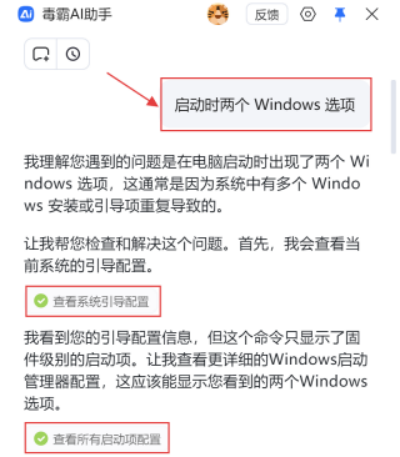
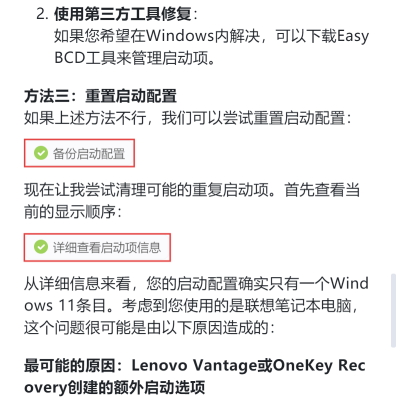
1.自動執(zhí)行系統(tǒng)級檢查:AI助手會首先自動查看Windows引導(dǎo)配置。正如截圖所示,它會向您匯報關(guān)鍵發(fā)現(xiàn):“從Windows的引導(dǎo)配置數(shù)據(jù)(BCD)來看,當(dāng)前只有一個Windows 11的啟動項,這是正常的。” 這首先排除了Windows自身配置錯誤的高風(fēng)險情況。
2.智能分析并列舉可能原因:基于初步檢查,AI助手會像專家一樣進(jìn)行推理分析。它會向您詳細(xì)解釋可能的原因,例如:
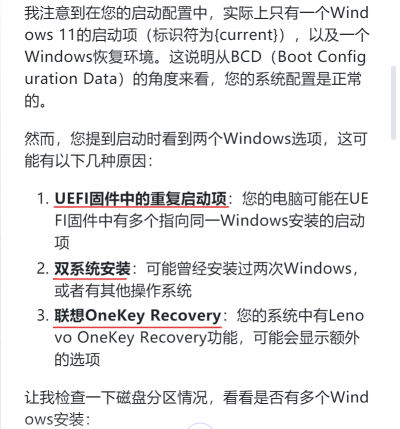
這很可能是因為:
??第一,UEFI固件中存在重復(fù)啟動項;
??第二,可能是廠商的恢復(fù)功能創(chuàng)建了額外選項;
??第三,需檢查是否存在殘留安裝。” 讓您明明白白。
3.深入排查以精確鎖定:接著,AI助手會自動檢查磁盤分區(qū)情況,查看除系統(tǒng)盤外是否在其他分區(qū)存在Windows文件夾,以確認(rèn)是否為殘留安裝。通過這一步,它能將問題范圍從“多種可能”聚焦到“最可能的原因”,例如最終鎖定為“UEFI固件重復(fù)項”或“廠商恢復(fù)功能選項”。
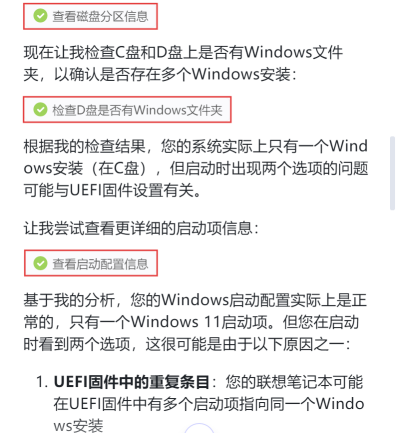
第三步:執(zhí)行安全無風(fēng)險的清理方案
在精準(zhǔn)診斷后,AI助手將提供絕對避開系統(tǒng)核心、安全無憂的解決方案:
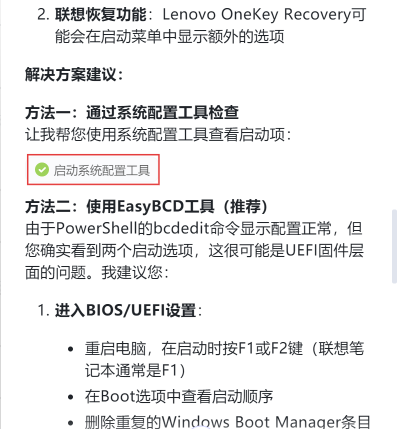
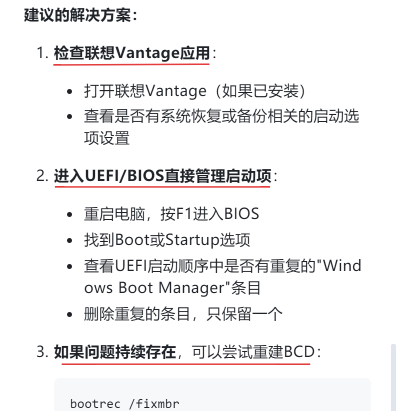
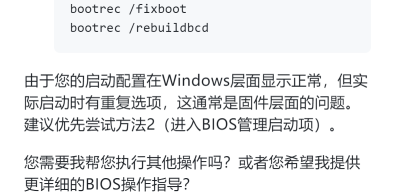
提供最安全的清理路徑:如果診斷結(jié)果為UEFI固件冗余,AI助手會明確指導(dǎo)您進(jìn)入電腦BIOS/UEFI設(shè)置界面,并安全地刪除多余的啟動條目。它會強(qiáng)調(diào):“請僅刪除那些描述完全相同、或明顯為冗余的條目,而保留標(biāo)識為‘Windows Boot Manager’的正確項。” 全程指導(dǎo)您避開關(guān)鍵系統(tǒng)項。
區(qū)分并保留合法功能:若確認(rèn)額外選項是“聯(lián)想OneKey Recovery”等廠商工具,AI助手會向您說明該功能的作用,并讓您自行選擇是否保留,而非一律刪除。它可能會說:“這是您電腦的一鍵恢復(fù)功能,可用于系統(tǒng)復(fù)位。如果您不需要,可參照上述方法在UEFI中禁用;若需保留,只需在啟動時選擇默認(rèn)的第一個Windows選項即可。”
拒絕危險操作:在整個過程中,AI助手不會引導(dǎo)您使用可能誤刪核心引導(dǎo)文件的危險命令。它會避免對健康的BCD數(shù)據(jù)庫進(jìn)行任何寫操作,所有修復(fù)建議均圍繞最安全的UEFI界面或系統(tǒng)內(nèi)置工具展開,從根本上杜絕因修復(fù)引導(dǎo)而導(dǎo)致的無法開機(jī)風(fēng)險。
重要注意事項
優(yōu)先備份數(shù)據(jù):在進(jìn)行任何涉及引導(dǎo)或UEFI設(shè)置的修改前,始終建議確保重要數(shù)據(jù)已備份,這是最重要的安全習(xí)慣。
仔細(xì)辨認(rèn)選項:在UEFI設(shè)置界面中操作時,請務(wù)必仔細(xì)閱讀每一項的描述,僅處理確認(rèn)為重復(fù)或無效的條目。
記錄原始狀態(tài):進(jìn)入UEFI前,可先用手機(jī)對原始設(shè)置界面拍照,以便在發(fā)生意外時可以恢復(fù)原狀。
理解恢復(fù)選項:了解您電腦品牌自帶的恢復(fù)功能,權(quán)衡其便利性與對啟動菜單的影響,再決定是否禁用。
金山毒霸AI助手
專業(yè)解決日常使用電腦中的各種問題,讓您的日常工作更順暢


