你是否也遇到過(guò)下面這種令人頭疼的系統(tǒng)報(bào)錯(cuò)?今天教你如何快速解決!
系統(tǒng)錯(cuò)誤提示
無(wú)法完成操作
系統(tǒng)檢測(cè)到 磁盤空間嚴(yán)重不足 異常,導(dǎo)致程序無(wú)法正常運(yùn)行。建議立即進(jìn)行診斷。
故障自查:你有遇到這些情況嗎?
C盤空間告急不單是‘垃圾文件’那么簡(jiǎn)單,可能是系統(tǒng)日志、休眠文件、更新緩存、軟件殘留等多重問(wèn)題疊加。下面我們通過(guò)排除法,一步步定位根源。
??? 專家排查步驟 (點(diǎn)擊展開(kāi)詳情)
步驟一:快速識(shí)別空間占用大戶
1. 按 `Win + E` 打開(kāi)文件資源管理器,右鍵點(diǎn)擊C盤,選擇“屬性”。
2. 點(diǎn)擊“磁盤清理”按鈕,讓系統(tǒng)計(jì)算可清理的常規(guī)項(xiàng)目(如下載、臨時(shí)文件等)。
3. 點(diǎn)擊“清理系統(tǒng)文件”,勾選“Windows更新清理”和“以前的Windows安裝”等大項(xiàng)(如果存在)。
4. 更直觀的方法:使用 `Win + R` 輸入 `cmd` 打開(kāi)命令提示符,運(yùn)行 `powercfg -h off` 可立即刪除龐大的休眠文件(hiberfil.sys),但會(huì)失去快速啟動(dòng)功能。
2. 點(diǎn)擊“磁盤清理”按鈕,讓系統(tǒng)計(jì)算可清理的常規(guī)項(xiàng)目(如下載、臨時(shí)文件等)。
3. 點(diǎn)擊“清理系統(tǒng)文件”,勾選“Windows更新清理”和“以前的Windows安裝”等大項(xiàng)(如果存在)。
4. 更直觀的方法:使用 `Win + R` 輸入 `cmd` 打開(kāi)命令提示符,運(yùn)行 `powercfg -h off` 可立即刪除龐大的休眠文件(hiberfil.sys),但會(huì)失去快速啟動(dòng)功能。
?? 專家解讀:磁盤清理工具是Windows內(nèi)置最安全的清理方式,但只能處理表面已知的垃圾。休眠文件大小通常等于你的物理內(nèi)存,關(guān)閉它可以瞬間釋放大量空間,但會(huì)影響開(kāi)機(jī)速度。
步驟二:深入分析文件夾與組件存儲(chǔ)
1. 使用專業(yè)工具分析:在命令提示符(管理員)中,導(dǎo)航到目標(biāo)目錄,使用 `dir /a /s` 命令查看子目錄大小,但非常低效。
2. 更有效的方法是使用PowerShell:以管理員身份運(yùn)行PowerShell,輸入 `Get-WindowsCapability -Online | ? State -eq Installed` 查看已安裝的Windows功能包,但手動(dòng)移除需要精確的命令行。
3. 檢查系統(tǒng)還原點(diǎn)和卷影復(fù)制:在系統(tǒng)屬性->系統(tǒng)保護(hù)中,可以配置或刪除舊還原點(diǎn),但這會(huì)失去回到過(guò)去某個(gè)系統(tǒng)狀態(tài)的能力。
2. 更有效的方法是使用PowerShell:以管理員身份運(yùn)行PowerShell,輸入 `Get-WindowsCapability -Online | ? State -eq Installed` 查看已安裝的Windows功能包,但手動(dòng)移除需要精確的命令行。
3. 檢查系統(tǒng)還原點(diǎn)和卷影復(fù)制:在系統(tǒng)屬性->系統(tǒng)保護(hù)中,可以配置或刪除舊還原點(diǎn),但這會(huì)失去回到過(guò)去某個(gè)系統(tǒng)狀態(tài)的能力。
?? 專家解讀:這一步開(kāi)始涉及系統(tǒng)核心設(shè)置。WinSxS(組件存儲(chǔ))和系統(tǒng)還原點(diǎn)是兩大‘空間刺客’,但它們對(duì)系統(tǒng)穩(wěn)定性和回滾至關(guān)重要。錯(cuò)誤清理WinSxS可能導(dǎo)致系統(tǒng)更新失敗甚至無(wú)法啟動(dòng)。
步驟三:高級(jí)清理與注冊(cè)表冗余項(xiàng)修復(fù)
1. 清理第三方軟件殘留:需要手動(dòng)定位AppData\Local和AppData\Roaming下的各個(gè)軟件文件夾,判斷哪些緩存可刪,風(fēng)險(xiǎn)極高。
2. 使用DISM命令修復(fù)組件存儲(chǔ):在管理員命令提示符中,依次運(yùn)行:
`DISM /Online /Cleanup-Image /AnalyzeComponentStore` (分析)
`DISM /Online /Cleanup-Image /StartComponentCleanup /ResetBase` (清理并重置基線,此操作不可逆)
3. 手動(dòng)清理注冊(cè)表中無(wú)效的軟件卸載信息、殘留路徑和用戶配置文件:運(yùn)行 `regedit` 打開(kāi)注冊(cè)表編輯器,導(dǎo)航至 `HKEY_LOCAL_MACHINE\SOFTWARE\Microsoft\Windows\CurrentVersion\Uninstall` 和 `HKEY_CURRENT_USER\Software` 等位置,需要極其謹(jǐn)慎地辨別和刪除。
2. 使用DISM命令修復(fù)組件存儲(chǔ):在管理員命令提示符中,依次運(yùn)行:
`DISM /Online /Cleanup-Image /AnalyzeComponentStore` (分析)
`DISM /Online /Cleanup-Image /StartComponentCleanup /ResetBase` (清理并重置基線,此操作不可逆)
3. 手動(dòng)清理注冊(cè)表中無(wú)效的軟件卸載信息、殘留路徑和用戶配置文件:運(yùn)行 `regedit` 打開(kāi)注冊(cè)表編輯器,導(dǎo)航至 `HKEY_LOCAL_MACHINE\SOFTWARE\Microsoft\Windows\CurrentVersion\Uninstall` 和 `HKEY_CURRENT_USER\Software` 等位置,需要極其謹(jǐn)慎地辨別和刪除。
?? 專家解讀:此步驟是專業(yè)運(yùn)維人員的領(lǐng)域。DISM命令使用不當(dāng)可能損壞系統(tǒng)映像;手動(dòng)編輯注冊(cè)表是最高風(fēng)險(xiǎn)操作,誤刪一個(gè)鍵值就可能導(dǎo)致軟件無(wú)法運(yùn)行或系統(tǒng)藍(lán)屏。普通用戶強(qiáng)烈不建議嘗試。
?? 終極方案:一鍵自動(dòng)修復(fù) (專家推薦)
上述所有復(fù)雜、耗時(shí)的排查與高風(fēng)險(xiǎn)操作,均可由AI智能助手自動(dòng)完成。它能智能掃描系統(tǒng)垃圾、更新殘留、無(wú)效注冊(cè)表項(xiàng)、休眠文件等,并基于系統(tǒng)環(huán)境進(jìn)行安全評(píng)估,一鍵完成深度清理與優(yōu)化,無(wú)需任何專業(yè)知識(shí)。
智能識(shí)別多類型垃圾文件 安全清理系統(tǒng)更新與組件存儲(chǔ) 自動(dòng)修復(fù)無(wú)效注冊(cè)表與快捷方式 清理前自動(dòng)創(chuàng)建系統(tǒng)還原點(diǎn)
? 3步輕松修復(fù)
1. 運(yùn)行軟件
以下是三種快速進(jìn)入ai助手界面的方式
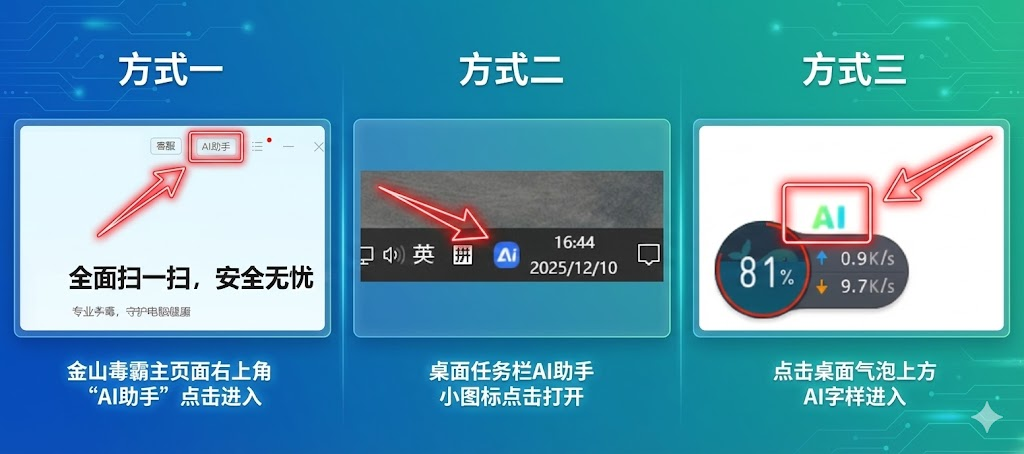

3. 等待修復(fù)
AI自動(dòng)診斷并完成修復(fù),檢查無(wú)誤即可正常使用電腦
常見(jiàn)問(wèn)題解答
? 使用AI智能助手清理C盤安全嗎?
專業(yè)的AI智能助手在設(shè)計(jì)上會(huì)優(yōu)先考慮系統(tǒng)安全。它會(huì)在執(zhí)行清理前自動(dòng)分析系統(tǒng)狀態(tài),并建議創(chuàng)建系統(tǒng)還原點(diǎn)或備份。其清理邏輯基于對(duì)Windows系統(tǒng)的深度理解,只移除被廣泛認(rèn)定為安全或無(wú)用的項(xiàng)目,避免了手動(dòng)操作誤刪關(guān)鍵文件的風(fēng)險(xiǎn)。


