藍牙開關(guān)突然消失、觸摸板被誤關(guān)后找不到開啟選項、防火墻無法啟動影響安全、移動熱點功能失效——這些看似獨立的系統(tǒng)功能故障,實則指向了驅(qū)動、服務(wù)或系統(tǒng)設(shè)置的深層問題。手動逐一排查不僅耗時,還可能因操作不當引發(fā)新的麻煩。
本文聚焦于Win10與Win11系統(tǒng)中四個高頻功能故障,結(jié)合系統(tǒng)原生修復(fù)工具與毒霸AI助手的智能診斷能力,提供一套快速、安全的解決方案。無論是驅(qū)動異常、服務(wù)停止,還是配置沖突,您都可以通過清晰的步驟或AI助手的一鍵操作,迅速恢復(fù)功能,讓系統(tǒng)回歸最佳狀態(tài)。
在網(wǎng)上反復(fù)搜索dll錯誤代碼和解決方案
需要技術(shù)知識識別真正的故障原因,容易誤判
在網(wǎng)上尋找安全可靠的dll文件下載源
下載文件并手動替換系統(tǒng)文件,存在安全風(fēng)險
重啟電腦測試是否修復(fù),可能需要多次嘗試
傳統(tǒng)方式平均耗時:30分鐘 | AI助手僅需:30秒
一、系統(tǒng)功能故障分類概述

二、通用診斷流程
在針對具體問題進行修復(fù)前,建議先執(zhí)行以下通用檢查,以快速定位問題范疇:
1.重啟設(shè)備:許多臨時性故障可通過簡單的重啟解決,這是最快速的首選方案。
2.檢查系統(tǒng)更新:進入“設(shè)置”>“Windows更新”,安裝所有可用更新,以修復(fù)已知的系統(tǒng)Bug。
3.運行系統(tǒng)文件檢查器:以管理員身份打開命令提示符,輸入?sfc /scannow?命令,掃描并修復(fù)受損的系統(tǒng)文件。
4.使用毒霸AI助手進行初步診斷:打開【毒霸 AI 助手】,輸入“系統(tǒng)功能一鍵診斷”,工具將自動掃描藍牙、觸摸板、防火墻及網(wǎng)絡(luò)服務(wù)狀態(tài),并在1分鐘內(nèi)生成初步診斷報告與修復(fù)建議。
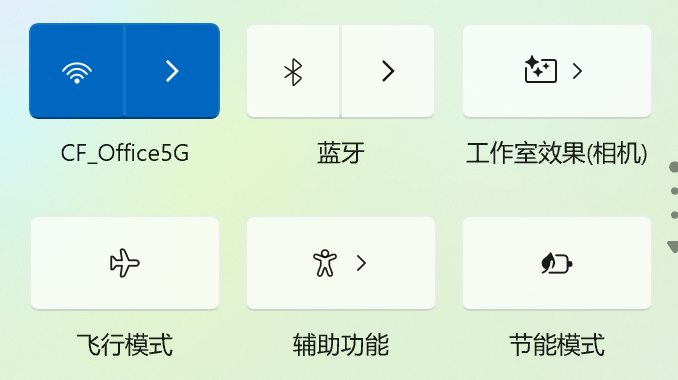
三、win10藍牙開啟選項沒了?
核心原因
藍牙驅(qū)動丟失或異常:驅(qū)動程序損壞、版本過舊或與系統(tǒng)更新沖突。
藍牙服務(wù)被禁用或未啟動:支持藍牙功能的核心后臺服務(wù)停止運行。
硬件開關(guān)或快捷鍵誤觸:部分筆記本的物理開關(guān)或Fn快捷鍵關(guān)閉了藍牙模塊。
安全解決方法
1.檢查并重啟藍牙服務(wù):
??按?Win + R?輸入?services.msc?打開服務(wù)管理器。
??找到“藍牙支持服務(wù)”、“藍牙音頻網(wǎng)關(guān)服務(wù)”等,確保其“啟動類型”為“自動”,且“服務(wù)狀態(tài)”為“正在運行”。如未運行,請右鍵選擇“啟動”。
2.重新安裝藍牙驅(qū)動:
??右鍵點擊“開始”菜單,選擇“設(shè)備管理器”。
??展開“藍牙”類別,右鍵點擊您的藍牙設(shè)備,選擇“卸載設(shè)備”,并勾選“嘗試刪除此設(shè)備的驅(qū)動程序”。
??完成后重啟電腦,Windows將嘗試自動重新安裝通用驅(qū)動。如需最新驅(qū)動,可訪問電腦制造商官網(wǎng)下載。
3.檢查物理開關(guān)與飛行模式:
??查看筆記本側(cè)面是否有藍牙物理開關(guān),確保其處于開啟狀態(tài)。
??按?Win + A?打開操作中心,確認“飛行模式”已關(guān)閉。
效果與 AI 輔助方案
? 服務(wù)重啟后,藍牙功能通常可立即恢復(fù);驅(qū)動重裝能解決因軟件沖突導(dǎo)致的問題。
| 產(chǎn)品名稱 | 版本 | 文件大小 | 發(fā)布日期 | 操作 |
|---|---|---|---|---|
毒霸AI智能助手推薦 | 2.1.0 | 85.6MB | 2025-10-15 | 下載 |
安裝步驟
若手動步驟無效或驅(qū)動安裝復(fù)雜,可打開 【毒霸 AI 助手】,輸入 “藍牙開關(guān)消失”,選擇“一鍵修復(fù)”功能。助手將自動診斷問題根源,完成服務(wù)重啟、驅(qū)動修復(fù)等全套操作,無需用戶手動干預(yù)。
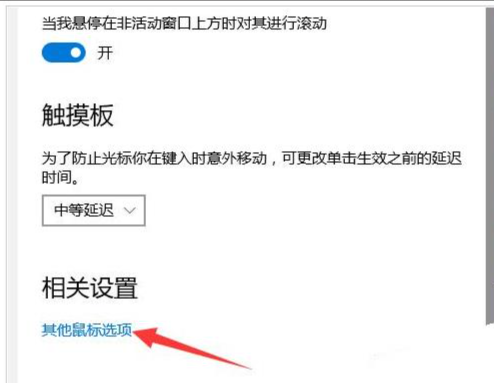
四、win10觸摸板關(guān)了怎么開啟?
核心原因
誤觸快捷鍵關(guān)閉:按下了?Fn + F1~F12?中控制觸摸板的快捷鍵。
設(shè)備管理器中禁用:在“鼠標和其他指針設(shè)備”中手動禁用了觸摸板。
觸摸板驅(qū)動異常:驅(qū)動損壞導(dǎo)致功能失效。
安全解決方法
1.使用快捷鍵重新開啟:
??查找鍵盤上帶有觸摸板圖標的按鍵(通常在F1-F12行),按住?Fn?鍵的同時按下該鍵,以切換觸摸板狀態(tài)。
2.通過設(shè)備管理器啟用:
??打開“設(shè)備管理器”,展開“鼠標和其他指針設(shè)備”或“人體學(xué)輸入設(shè)備”。
??查找名稱中包含“TouchPad”、“PS/2”或“ELAN”的設(shè)備,右鍵點擊,如果顯示“啟用設(shè)備”,則點擊啟用。
3.檢查系統(tǒng)設(shè)置:
??進入“設(shè)置”>“設(shè)備”>“觸摸板”,確保“觸摸板”開關(guān)為打開狀態(tài)。
效果與 AI 輔助方案
? 快捷鍵是最快的開啟方式;設(shè)備管理器啟用能解決因誤操作導(dǎo)致的禁用問題。
如果不確定快捷鍵是哪個,或操作后仍無效,可打開 【毒霸 AI 助手】,輸入 “觸摸板無法使用”。助手可自動檢測觸摸板狀態(tài),識別正確的快捷鍵,并一鍵啟用設(shè)備或更新驅(qū)動。
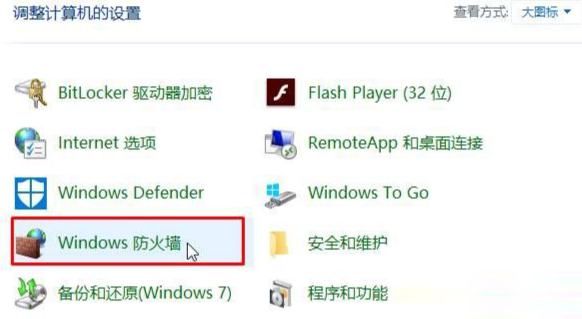
五、win10防火墻無法打開?
核心原因
防火墻相關(guān)服務(wù)未運行:Windows Defender Firewall服務(wù)被停止或禁用。
第三方安全軟件沖突:安裝的其他殺毒軟件可能接管或干擾了Windows防火墻。
系統(tǒng)安全組件損壞:核心的系統(tǒng)文件或注冊表項損壞。
安全解決方法
1.啟動防火墻服務(wù):
??按?Win + R?輸入?services.msc。
??找到“Windows Defender Firewall”服務(wù),雙擊打開,將“啟動類型”設(shè)置為“自動”,然后點擊“啟動”按鈕。
2.暫時禁用第三方安全軟件:
??檢查是否安裝了其他安全軟件(如某些殺毒軟件、安全衛(wèi)士),嘗試暫時退出或禁用其防火墻模塊,再嘗試打開Windows防火墻。
3.使用安全中心重置:
??進入“設(shè)置”>“更新和安全”>“Windows安全中心”>“防火墻和網(wǎng)絡(luò)保護”。
??嘗試在此界面進行恢復(fù)默認設(shè)置或修復(fù)操作。
效果與 AI 輔助方案
? 啟動服務(wù)是解決防火墻無法打開的最直接方法;排查第三方軟件沖突能解決多數(shù)兼容性問題。
若服務(wù)無法啟動或問題復(fù)雜,可打開 【毒霸 AI 助手】,輸入 “防火墻無法打開”,使用“系統(tǒng)修復(fù)”功能。助手將深度檢查服務(wù)依賴、組策略設(shè)置及系統(tǒng)文件完整性,并提供一鍵式修復(fù)方案。
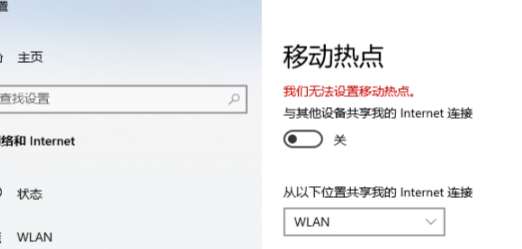
六、win10/11無法開啟移動熱點?
核心原因
網(wǎng)絡(luò)適配器不支持或驅(qū)動問題:無線網(wǎng)卡過舊、驅(qū)動不兼容或硬件本身不支持承載網(wǎng)絡(luò)。
移動熱點服務(wù)被禁用:系統(tǒng)內(nèi)置的“移動熱點”服務(wù)未啟動。
網(wǎng)絡(luò)連接共享設(shè)置問題:用于共享的互聯(lián)網(wǎng)連接未正確配置共享。
安全解決方法
1.更新無線網(wǎng)卡驅(qū)動:
??在“設(shè)備管理器”中,找到“網(wǎng)絡(luò)適配器”,更新無線網(wǎng)卡的驅(qū)動程序至最新版本。
2.開啟移動熱點服務(wù):
??在“服務(wù)”管理器 (services.msc) 中,找到“移動熱點服務(wù)”,確保其啟動類型為“手動”或“自動”,并啟動該服務(wù)。
3.重置網(wǎng)絡(luò)設(shè)置:
??進入“設(shè)置”>“網(wǎng)絡(luò)和Internet”>“狀態(tài)”,點擊“網(wǎng)絡(luò)重置”,然后按提示重啟電腦。注意:此操作會清除所有Wi-Fi密碼和網(wǎng)絡(luò)配置。
效果與 AI 輔助方案
? 更新驅(qū)動可以解決兼容性問題;重置網(wǎng)絡(luò)是解決多種網(wǎng)絡(luò)相關(guān)故障的終極手段,但需謹慎使用。
對于普通用戶,手動重置網(wǎng)絡(luò)可能帶來不便。此時,可打開 【毒霸 AI 助手】,輸入 “移動熱點無法開啟”。助手會先檢測網(wǎng)卡支持情況和服務(wù)狀態(tài),提供非破壞性的修復(fù)建議,僅在必要時引導(dǎo)用戶進行安全重置,并幫助備份網(wǎng)絡(luò)配置。
傳統(tǒng)方式:30分鐘 | AI助手:30秒
七、日常維護與預(yù)防措施
定期創(chuàng)建系統(tǒng)還原點:在進行重大驅(qū)動更新或系統(tǒng)設(shè)置更改前,手動創(chuàng)建還原點,以便快速回退。
保持驅(qū)動與系統(tǒng)更新:及時通過Windows更新或設(shè)備制造商官網(wǎng)獲取穩(wěn)定的驅(qū)動更新。
謹慎管理啟動項與服務(wù):避免禁用不熟悉的系統(tǒng)服務(wù),以免影響核心功能。
利用AI助手進行定期體檢:每周使用 【毒霸 AI 助手】 的“系統(tǒng)全面體檢”功能,主動發(fā)現(xiàn)并修復(fù)潛在問題。
八、常見問題 FAQ
Q1:我更新了藍牙驅(qū)動,但設(shè)備管理器里仍然找不到藍牙設(shè)備怎么辦?
A: 這可能意味著藍牙硬件模塊存在物理故障,或BIOS中藍牙功能被禁用。請重啟電腦進入BIOS/UEFI設(shè)置,檢查是否有藍牙或無線設(shè)備的開關(guān)選項并確保其已啟用。
Q2:重置網(wǎng)絡(luò)后,我的VPN配置和自定義IP設(shè)置都沒了,能恢復(fù)嗎?
A: 網(wǎng)絡(luò)重置操作是不可逆的,會清除所有自定義配置。因此,在執(zhí)行前務(wù)必記錄好重要的網(wǎng)絡(luò)設(shè)置。毒霸AI助手在引導(dǎo)重置前會提示您備份。
Q3:Win11和Win10在這些功能設(shè)置上區(qū)別大嗎?
A: 核心解決思路和步驟基本一致。主要區(qū)別在于部分設(shè)置界面的入口和外觀略有變化,例如Win11的設(shè)置應(yīng)用采用了新的設(shè)計語言,但功能位置相似。
?? 相關(guān)文章推薦
win10觸摸板關(guān)了怎么開啟?- 官方最新設(shè)置教程
win10/11無法開啟移動熱點?- 官方最新設(shè)置教程
金山毒霸AI助手
專業(yè)解決日常使用電腦中的各種問題,讓您的日常工作更順暢


