Win10 安全中心突然提示“無法打開鏈接”打不開了,網絡發現功能時好時壞或自動關閉,最要命的是開機時卡在 Windows Logo 界面,系統無法進入——這些并非日常小故障,而是指向系統核心組件、網絡服務或啟動流程的深層問題。手動嘗試修復不僅步驟繁瑣,一旦操作失誤,可能讓情況雪上加霜。
本文聚焦 Win10 系統(多數思路同樣適用于 Win11)中三個影響安全、網絡和啟動的重大故障。我們將結合系統原生修復工具與毒霸 AI 助手的深度診斷能力,提供一套從精準排查到安全修復的完整方案。無論問題源于服務停止、組件損壞還是啟動沖突,您都能通過本指南找到清晰、安全的解決路徑。
一、系統核心故障分類概述

二、通用診斷流程
處理此類深層故障前,強烈建議按順序執行以下步驟,以建立安全的操作基礎并明確問題方向:
1.嘗試進入安全模式:如果系統能啟動,優先進入安全模式,在此純凈環境下進行修復操作,可排除大部分第三方軟件干擾。若已無法進入系統,請參考第三部分“開機卡Logo”的進入方法。
2.運行系統文件檢查器:在安全模式或通過高級啟動選項,以管理員身份運行命令提示符,輸入?sfc /scannow?命令,嘗試修復受損的系統文件。
3.查看系統日志:如果能進入系統,運行?eventvwr.msc?打開事件查看器,檢查“Windows 日志”下的“系統”和“應用程序”日志,篩選“錯誤”和“警告”,尋找故障的詳細線索。
4.使用毒霸 AI 助手進行智能預診:在能進入系統的情況下,打開 【毒霸 AI 助手】,輸入 “系統深度診斷”,工具將自動掃描安全中心服務、網絡組件狀態及啟動項健康度,生成優先修復建議。
三、Win10安全中心無法打開此Windows defender鏈接?
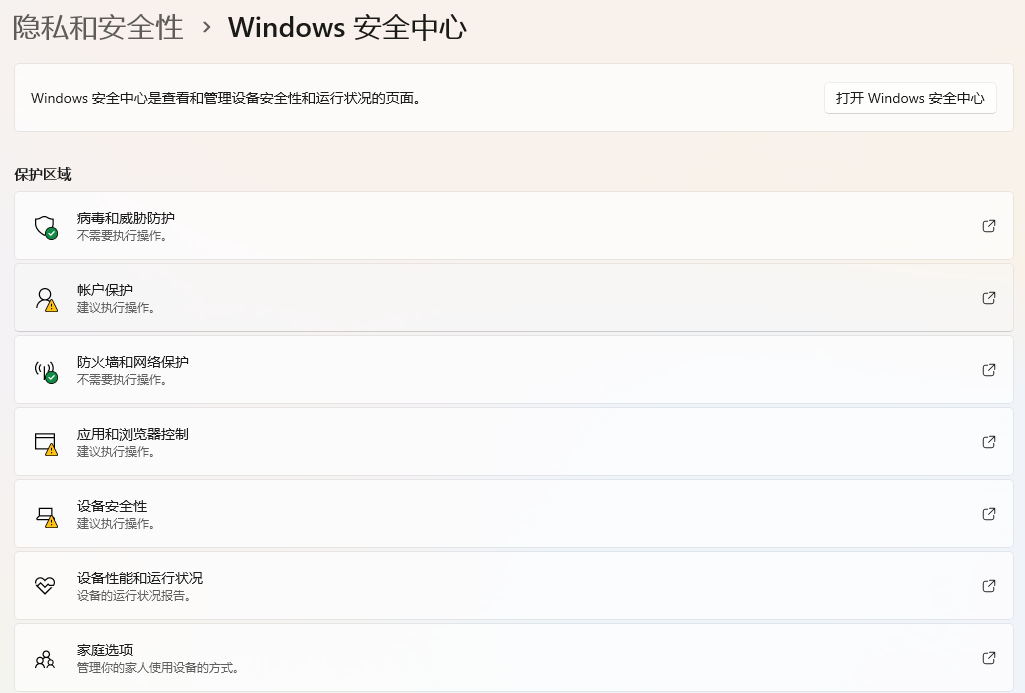
核心原因
安全中心服務被禁用或未運行:核心服務?Security Center?或?Windows Defender?相關服務被停止。
系統組策略錯誤配置:管理員或惡意軟件通過組策略禁用了安全中心界面。
系統文件或注冊表項損壞:支持安全中心界面的關鍵文件丟失或損壞。
安全解決方法
1.檢查并重啟相關服務:
??按 Win + R 輸入 services.msc,找到以下服務,確保其“啟動類型”為“自動”,狀態為“正在運行”:
??????Security Center
??????Windows Defender Antivirus Service (或類似名稱)
??????Windows Defender Firewall
??如有停止,右鍵選擇“啟動”或“重新啟動”。
2.重置本地組策略(適用于專業版及以上):
??按?Win + R 輸入 cmd,以管理員身份打開命令提示符。
??依次輸入以下命令以重置策略:
??text
????rd /s /q "%windir%\System32\GroupPolicyUsers"
????rd /s /q "%windir%\System32\GroupPolicy"
????gpupdate /force
??完成后重啟電腦。
3.通過PowerShell命令修復:
??以管理員身份運行 Windows PowerShell。
??輸入命令:Get-AppxPackage Microsoft.SecHealthUI -AllUsers | Reset-AppxPackage
??此命令會重置安全中心的應用包,可能恢復其功能。
| 產品名稱 | 版本 | 文件大小 | 發布日期 | 操作 |
|---|---|---|---|---|
毒霸AI智能助手推薦 | 2.1.0 | 85.6MB | 2025-10-15 | 下載 |
安裝步驟
效果與 AI 輔助方案
? 服務重啟是解決此問題最直接有效的方法;組策略重置能解決因策略錯誤導致的界面封鎖。
如果上述命令操作復雜或無效,可立即打開 【毒霸 AI 助手】,輸入 “安全中心打不開”。助手將自動執行服務狀態檢查、組策略修復和安全組件重置等全套操作,并提供一鍵修復選項,無需手動輸入命令。
四、網絡發現問題? 無法啟用網絡及啟用后自動關閉
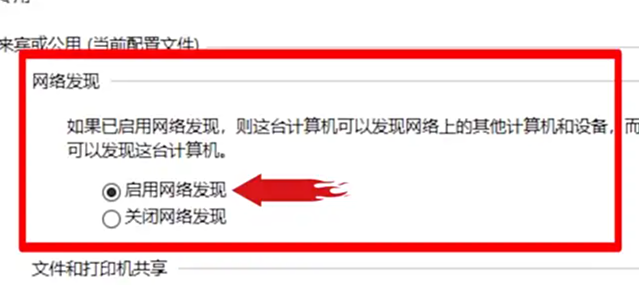
核心原因
Function Discovery 相關服務未運行:網絡發現依賴?Function Discovery Resource Publication、SSDP Discovery、UPnP Device Host?等服務。
網絡配置文件設置錯誤:當前網絡被錯誤地設置為“公用網絡”,而網絡發現在公用網絡上默認被限制。
網絡共享設置沖突或損壞:高級共享設置中的配置異常。
安全解決方法
1.啟用并啟動關鍵服務:
??打開“服務”(services.msc),確保以下服務的啟動類型為“自動”(或“手動”),并處于運行狀態:
????Function Discovery Resource Publication
????SSDP Discovery
????UPnP Device Host
????Computer Browser (對舊式網絡發現可能有幫助)
2.更改網絡配置文件:
??打開“設置”>“網絡和 Internet”>“狀態”>“更改連接屬性”。
??將網絡配置文件從“公用”更改為“專用”。注意:僅在您信任的網絡(如家庭或工作網絡)中進行此操作。
3.重置網絡共享設置:
??打開“控制面板”>“網絡和共享中心”>“更改高級共享設置”。
??確保在當前的網絡配置文件中,“網絡發現”和“文件和打印機共享”都已啟用。
??保存更改后,重啟電腦或至少重啟?Function Discovery Resource Publication?服務。
在網上反復搜索dll錯誤代碼和解決方案
需要技術知識識別真正的故障原因,容易誤判
在網上尋找安全可靠的dll文件下載源
下載文件并手動替換系統文件,存在安全風險
重啟電腦測試是否修復,可能需要多次嘗試
傳統方式平均耗時:30分鐘 | AI助手僅需:30秒
效果與 AI 輔助方案
? 啟用服務并設置網絡為“專用”后,網絡發現功能通常能立即恢復并保持穩定。
若網絡發現反復自動關閉,表明可能存在更深層的沖突。此時,打開 【毒霸 AI 助手】,輸入 “網絡發現無法啟用”。助手將進行深度診斷,不僅修復服務,還會檢查并修復可能存在的 Winsock 目錄損壞或網絡協議配置問題,提供持久性解決方案。
五、Win10 開機卡滯故障解決 卡 logo 及系統無法進入處理方法

硬件驅動不兼容或沖突:尤其是顯卡、芯片組或存儲控制器驅動在啟動時加載失敗。
快速啟動功能異常:與某些硬件或軟件不兼容,導致從休眠狀態恢復時卡住。
系統文件在啟動過程中損壞:關鍵啟動文件無法加載。
外接設備干擾:U盤、移動硬盤等外設在啟動時被錯誤識別為啟動設備。
安全解決方法
1.進入安全模式并卸載問題?驅動:
??強制進入安全模式:在開機卡住時,長按電源鍵強制關機,重復此操作2-3次,第三次啟動時系統通常會進入“自動修復”環境,然后選擇“高級選項”>“疑難解答”>“啟動設置”>“重啟”,按?F4?進入安全模式。
??在安全模式下,打開“設備管理器”,檢查是否有帶黃色嘆號的設備,尤其是“顯示適配器”和“系統設備”,嘗試卸載最近更新或可疑的驅動程序,然后重啟。
2.禁用快速啟動:
??在安全模式下,打開“控制面板”>“電源選項”>“選擇電源按鈕的功能”>“更改當前不可用的設置”,取消勾選“啟用快速啟動”,保存修改。
3.執行啟動修復:
??在“自動修復”環境中,直接選擇“啟動修復”,讓系統自動嘗試修復啟動問題。
4.檢查并拔除外接設備:
??在開機前,拔掉所有非必需的USB設備、SD卡、外接硬盤等,只保留鍵盤和鼠標。
效果與 AI 輔助方案
? 在安全模式下卸載沖突驅動是解決因驅動導致卡Logo的最有效方法;禁用快速啟動可以解決一大類與電源狀態恢復相關的啟動故障。
手動進入安全模式并精準定位問題驅動對普通用戶極具挑戰。此時,毒霸 AI 助手 的強大功能可在另一臺正常電腦上間接發揮作用。您可以先根據其知識庫的指引進入安全模式,然后若有條件聯網,再嘗試使用其 “驅動管理” 或 “啟動項修復” 功能進行掃描和修復。更直接的方法是,在系統恢復環境下,若可運行命令行,可根據助手的建議執行特定的修復命令。
傳統方式:30分鐘 | AI助手:30秒
六、日常維護與深度預防建議
定期創建系統還原點:在進行任何驅動更新、大型軟件安裝或系統清理前,手動創建還原點。
謹慎更新硬件驅動:尤其是顯卡和主板驅動,更新前查看用戶反饋,建議在設備制造商官網下載經過WHQL認證的穩定版驅動。
保持系統清潔:定期使用毒霸AI助手等可信工具清理系統垃圾、無效注冊表和冗余啟動項,但避免使用功能過于激進的“優化”軟件。
備份重要數據:定期將個人文件備份至外部硬盤或云端,這是應對任何系統崩潰的最終安全保障。
七、常見問題 FAQ
Q1:重置組策略對家庭版Win10有效嗎?
A: 家庭版Win10不包含組策略編輯器(gpedit.msc),因此通常不會受組策略配置影響。家庭版用戶若遇到安全中心問題,應優先排查服務和運行PowerShell修復命令。
Q2:網絡發現服務啟動后,過一會兒又自動停止了,怎么辦?
A: 這通常是依賴服務或系統資源問題。請確保?DCOM Server Process Launcher?和?RPC Endpoint Mapper?服務正常運行。更徹底的解決方法是使用毒霸AI助手的“網絡服務深度修復”功能。
Q3:開機卡Logo,安全模式也進不去,還有救嗎?
A: 如果連安全模式都無法進入,通常意味著系統核心嚴重損壞。最后的手段是使用Windows安裝U盤啟動,嘗試“修復計算機”中的“啟動修復”和“系統還原”。如果仍無效,可能需要考慮在備份數據后,進行“重置此電腦”(保留文件選項)或全新安裝系統。
?? 相關文章推薦
如何安全解決Win10安全中心無法打開此Windows defender鏈接問題
Win10 網絡發現問題解決指南 無法啟用及啟用后自動關閉處理方法
Win10 開機卡播放障礙器請求請求 卡 logo 及系統無法進入處理
金山毒霸AI助手
專業解決日常使用電腦中的各種問題,讓您的日常工作更順暢


