在 Windows 10 局域網(wǎng)中,訪問共享文件夾或打印機時若反復(fù)出現(xiàn) “找不到網(wǎng)絡(luò)路徑”“無法訪問” 或網(wǎng)絡(luò)列表空白等錯誤,多因防火墻規(guī)則、網(wǎng)絡(luò)發(fā)現(xiàn)功能、系統(tǒng)服務(wù)依賴及網(wǎng)絡(luò)類型配置等軟件層面問題導致。普通用戶手動修復(fù)需逐一核對多項設(shè)置,操作復(fù)雜且易遺漏。【金山毒霸 AI 助手】提供全自動精準診斷與修復(fù)方案,只需描述故障現(xiàn)象,即可智能完成規(guī)則檢測、服務(wù)校驗及網(wǎng)絡(luò)配置的全鏈路修復(fù),一鍵恢復(fù)局域網(wǎng)互訪暢通。
傳統(tǒng)方式:30分鐘 | AI助手:30秒
網(wǎng)絡(luò)共享失敗、找不到設(shè)備的核心原因
Windows防火墻規(guī)則被錯誤禁用或配置不當:這是導致共享失敗的首要常見原因。系統(tǒng)防火墻中 “網(wǎng)絡(luò)發(fā)現(xiàn)” 與 “文件和打印機共享” 對應(yīng)的數(shù)十條入站出站規(guī)則必須啟用,這些規(guī)則可能因安全軟件誤優(yōu)化、系統(tǒng)更新或用戶誤操作被批量禁用,從而阻斷設(shè)備發(fā)現(xiàn)與文件共享的網(wǎng)絡(luò)廣播及請求信號。
網(wǎng)絡(luò)發(fā)現(xiàn)與文件共享功能在系統(tǒng)設(shè)置中被關(guān)閉:即便防火墻允許,若在“網(wǎng)絡(luò)和共享中心”的高級共享設(shè)置中,未對當前網(wǎng)絡(luò)配置文件(專用網(wǎng)絡(luò))啟用“網(wǎng)絡(luò)發(fā)現(xiàn)”和“文件和打印機共享”功能,設(shè)備將不會主動向網(wǎng)絡(luò)宣告自身,也無法發(fā)現(xiàn)其他設(shè)備。
關(guān)鍵系統(tǒng)服務(wù)未運行或啟動類型錯誤:支撐網(wǎng)絡(luò)共享的核心后臺服務(wù),如 “Server”(LanmanServer)與 “Workstation”(LanmanWorkstation),必須處于運行狀態(tài)。若其被禁用或啟動失敗,任何共享訪問的請求都將無法被系統(tǒng)底層處理。
網(wǎng)絡(luò)被錯誤識別為“公用網(wǎng)絡(luò)”:Windows對“公用網(wǎng)絡(luò)”會應(yīng)用最嚴格的防火墻策略,默認禁止網(wǎng)絡(luò)發(fā)現(xiàn)與文件共享。若系統(tǒng)將您的家庭或辦公網(wǎng)絡(luò)誤判為公用網(wǎng)絡(luò),即使所有設(shè)置正確,共享功能也會被系統(tǒng)策略強制封鎖。
三步智能診斷與系統(tǒng)級修復(fù)方案
第一步:啟動【金山毒霸AI助手】并描述共享故障
通過金山毒霸官方渠道啟動AI助手。在主界面輸入框中,直接、具體地描述您遇到的問題,例如輸入 “無法訪問鄰居的共享文件夾” 或 “網(wǎng)絡(luò)里看不到其他電腦”。
| 產(chǎn)品名稱 | 版本 | 文件大小 | 發(fā)布日期 | 操作 |
|---|---|---|---|---|
毒霸AI智能助手推薦 | 2.1.0 | 85.6MB | 2025-10-15 | 下載 |
安裝步驟
第二步:發(fā)起智能診斷,執(zhí)行防火墻、服務(wù)與網(wǎng)絡(luò)環(huán)境的深度聯(lián)檢
AI助手在理解問題后,將啟動一個多維度、自動化的深度檢測流程:
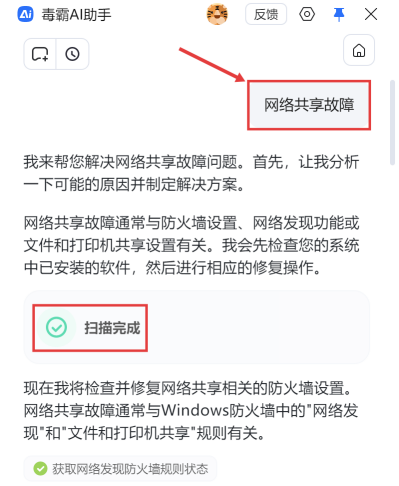
1.精準掃描與診斷防火墻規(guī)則狀態(tài):AI助手首先會直接檢查Windows防火墻中所有與網(wǎng)絡(luò)共享相關(guān)的規(guī)則。它能精確識別出 “網(wǎng)絡(luò)發(fā)現(xiàn)” 和 “文件和打印機共享” 這兩大關(guān)鍵規(guī)則組的狀態(tài),并立即發(fā)現(xiàn)這些規(guī)則是否因系統(tǒng)語言或配置差異而處于“禁用”狀態(tài)。這是定位阻塞點的最關(guān)鍵一步。
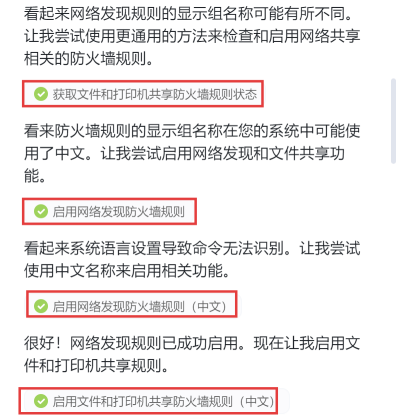
2.全面檢查系統(tǒng)服務(wù)與網(wǎng)絡(luò)配置:在檢查規(guī)則的同時,AI助手會并行驗證核心服務(wù) “Server” 和 “Workstation” 是否正在運行,其啟動類型是否設(shè)置為“自動”。同時,它會檢測當前的網(wǎng)絡(luò)配置文件類型,確認其是否為允許共享的 “專用網(wǎng)絡(luò)”,而非限制性的“公用網(wǎng)絡(luò)”。
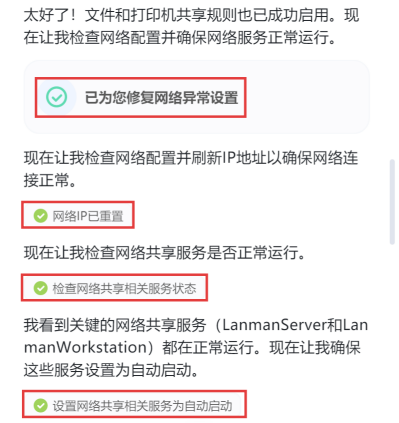
3.智能執(zhí)行網(wǎng)絡(luò)棧重置與異常修復(fù):AI助手會主動運行網(wǎng)絡(luò)異常修復(fù)工具,并嘗試重置網(wǎng)絡(luò)的IP配置,以排除由陳舊的DNS緩存或IP地址沖突引起的底層連接問題,為共享功能建立一個健康的網(wǎng)絡(luò)基礎(chǔ)。
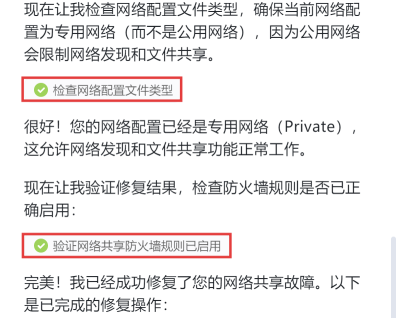
第三步:一鍵應(yīng)用綜合修復(fù)方案并驗證結(jié)果
根據(jù)全面的診斷報告,AI助手將提供并執(zhí)行一套完整的修復(fù)操作:
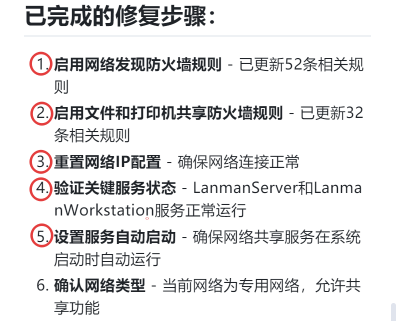
一鍵啟用所有必要的防火墻規(guī)則與服務(wù):在獲得您的授權(quán)后,AI助手能夠自動、批量地啟用所有被禁用的 “網(wǎng)絡(luò)發(fā)現(xiàn)” 與 “文件和打印機共享” 防火墻規(guī)則。同時,它會確保相關(guān)系統(tǒng)服務(wù)被設(shè)置為自動啟動并立即運行。
確認并鎖定網(wǎng)絡(luò)環(huán)境為專用模式:AI助手會核實并將當前網(wǎng)絡(luò)配置文件類型固定為 “專用網(wǎng)絡(luò)”,確保系統(tǒng)策略允許發(fā)現(xiàn)與共享。
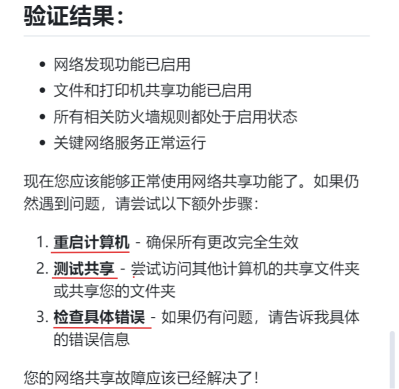
提供清晰的修復(fù)完成報告與驗證指引:操作完成后,AI助手會生成一份簡明報告,列出所有已修復(fù)的項點。它會引導您重啟計算機以使所有更改完全生效,并建議您通過嘗試訪問一個已知的共享路徑來測試修復(fù)效果。
重要注意事項
修復(fù)后必須重啟計算機:修改防火墻規(guī)則和系統(tǒng)服務(wù)后,需重啟計算機或 Windows 資源管理器進程才能完全生效,這是驗證修復(fù)成功的關(guān)鍵步驟。
確保所有目標設(shè)備處于同一網(wǎng)絡(luò):互訪電腦需連接同一子網(wǎng),且網(wǎng)絡(luò)位置均設(shè)為專用網(wǎng)絡(luò)。
注意憑據(jù)與權(quán)限問題:發(fā)現(xiàn)設(shè)備后若需輸入用戶名密碼,需使用目標電腦上有權(quán)限的賬戶登錄,訪問默認共享需管理員憑據(jù)。
警惕第三方安全軟件的持續(xù)干擾:修復(fù)后問題復(fù)發(fā),需檢查第三方安全軟件是否修改防火墻設(shè)置,可暫時退出排查。
金山毒霸AI助手
專業(yè)解決日常使用電腦中的各種問題,讓您的日常工作更順暢


