一、問題概述
 ?
?
onedrive.exe 無法找到入口的常見表現
在使用 OneDrive 軟件時,“onedrive.exe - 無法找到入口” 常常會有以下這些常見表現:
點擊快捷方式無反應:當我們正常下載并安裝 OneDrive 后,點擊其在桌面或者開始菜單中的快捷方式,結果卻沒有任何反應,軟件無法正常打開,哪怕嘗試以管理員身份去打開,依然是無效的,就好像這個快捷方式沒有關聯到對應的程序一樣。
彈出相關提示信息:
無法定位程序輸入點于動態鏈接庫:電腦會彈出類似 “無法定位程序輸入點于動態鏈接庫” 的提示,這意味著程序在運行時,找不到它所需要調用的某個函數入口點,而這個函數通常是存儲在動態鏈接庫(DLL)文件里的。比如,在啟動 OneDrive.exe 時,系統找不到對應的關鍵 DLL 文件里的函數,導致程序無法順利啟動。
計算機中丟失 msvcr100.dll:還有一種常見提示是 “計算機中丟失 msvcr100.dll”,并且告知你 “無法繼續執行代碼。重新安裝程序可能會解決此問題”。這是因為 msvcr100.dll 是 Microsoft Visual C++ Redistributable Package 的一部分,對于 OneDrive 這類基于 Windows 操作系統的應用程序正常運行起著至關重要的作用,一旦缺失,就會導致程序打不開。
總之,這些表現會讓我們無法正常使用 OneDrive 來進行文件的同步、存儲等操作,給工作和生活帶來不便,不過后續也有不少對應的解決辦法來應對這些情況。
二、可能原因分析
 ?
?
軟件相關因素
“onedrive.exe - 無法找到入口” 這一問題從軟件相關因素來看,可能存在多種原因。其一,軟件本身或許存在漏洞,在開發過程中,代碼的某些部分可能沒有經過充分測試或者出現邏輯錯誤等情況,導致在運行時無法正確找到入口,進而不能正常啟動程序。例如,程序內部對于一些關鍵函數的調用路徑出現錯誤,使得系統無法按照預期執行到相應的代碼位置來啟動 OneDrive.exe。
外部干擾因素
外部干擾因素同樣會引發 “onedrive.exe - 無法找到入口” 的情況。一方面,電腦中存在病毒或惡意軟件時,它們可能會對 OneDrive 相關的文件進行破壞。比如,某些惡意軟件會故意刪除或者篡改 OneDrive.exe 啟動所依賴的關鍵文件,像動態鏈接庫文件等,這樣程序在運行時就找不到對應的入口點,無法正常啟動。還有些病毒會修改系統注冊表中與 OneDrive 相關的配置信息,導致程序在加載過程中出現錯誤,找不到正確的入口路徑。
OneDrive 軟件又依賴這些組件來實現正常啟動和運行,那么就會出現找不到入口的提示。再比如,操作系統的語言設置、區域設置等與 OneDrive 軟件默認配置沖突,也可能干擾軟件對入口的定位,使其無法順利打開并運行。
三、解決辦法匯總
 ?
?
修改本地組策略
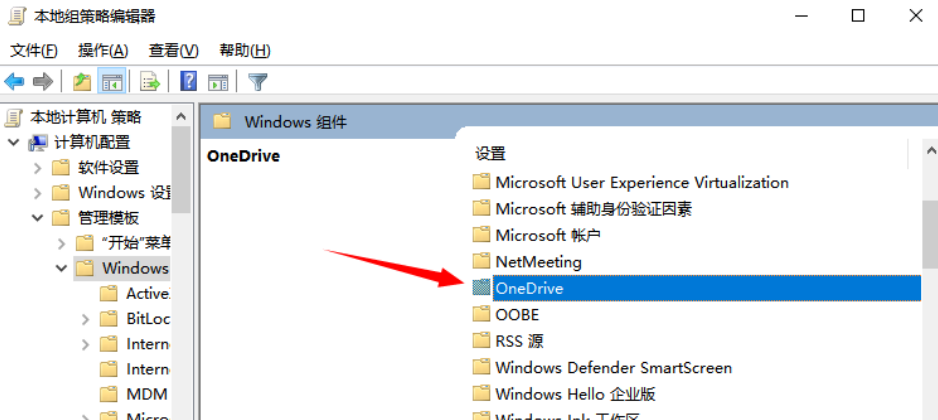
當遇到 “onedrive.exe - 無法找到入口” 的問題時,我們可以嘗試通過修改本地組策略來解決。首先,同時按下鍵盤上的 Win+R 鍵,這時會彈出 “運行” 對話框,接著在對話框中輸入 “gpedit.msc”,然后回車。進入到本地組策略編輯器界面后,依次點擊 “計算機配置” - “管理模板” - “Windows 組件” - “OneDrive”,在右側的窗口中,找到 “禁止使用 OneDrive 進行文件存儲” 這一選項,雙擊它。之后,會彈出相應的設置窗口,在這里我們可以選擇將其設置成 “未配置” 或者 “已禁用” 狀態,完成設置后,重啟電腦,讓設置生效,看看 OneDrive.exe 能否正常找到入口并啟動了。其原理在于,通過這樣的設置,有可能糾正了本地策略中對 OneDrive 啟動相關限制的錯誤配置,使得程序可以按照正常的流程去尋找所需的資源來啟動運行。
 ?
?
修改注冊表
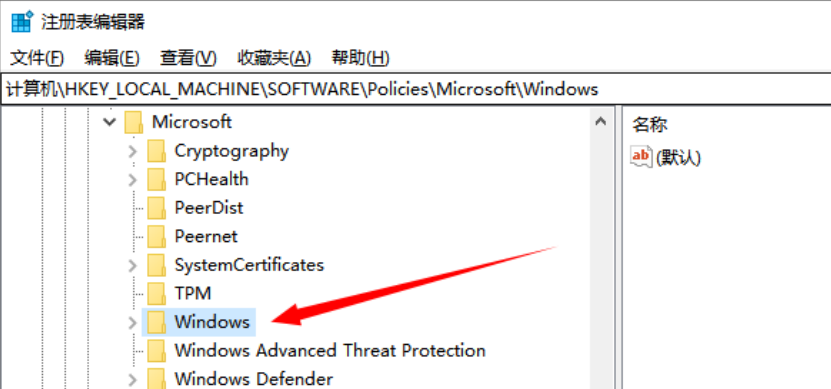
還可以通過修改注冊表的方式來解決該問題。操作如下:先同時按 Win+R 鍵,在彈出的 “運行” 對話框中輸入 “regedit”,回車后就能打開注冊表編輯器。接著,在注冊表中找到 “HKEY_LOCAL_MACHINE\Software\Policies\Microsoft\Windows\OneDrive” 這個路徑,點開 “DisableFileSyncNGSC” 文件,然后把其數值數據設置成 “0”,設置完成后,關閉注冊表編輯器,再重啟計算機。不過需要注意的是,注冊表是電腦系統中非常關鍵且較為敏感的部分,隨意修改可能會導致系統出現其他問題,所以在操作之前,最好備份一下注冊表,以防萬一。如果對注冊表不太熟悉,建議謹慎操作或者在專業人士指導下進行。
 ?
?
借助金山毒霸電腦醫生 dll 自動修復工具

上面修復方法要求具有一定的電腦系統知識,新手和普通用戶,不太適用。
小編在這里推薦:毒霸電腦醫生-DLL修復工具,智能診斷、一鍵修復,免費。
詳細操作如下:
1.?點擊下載“金山毒霸-DLL修復工具”,并安裝啟動;
2.?點擊“全面修復”一欄,等待掃描完成;
 ?
?
3.?點擊“一鍵修復”,即可自動修復dll問題;
 ?
?
如果修復后還有問題,可以點擊“聯系專家”,由資深電腦問題專家“一對一”解決各類電腦故障問題。
 ?
?
手動下載 msvcr100.dll 文件修復
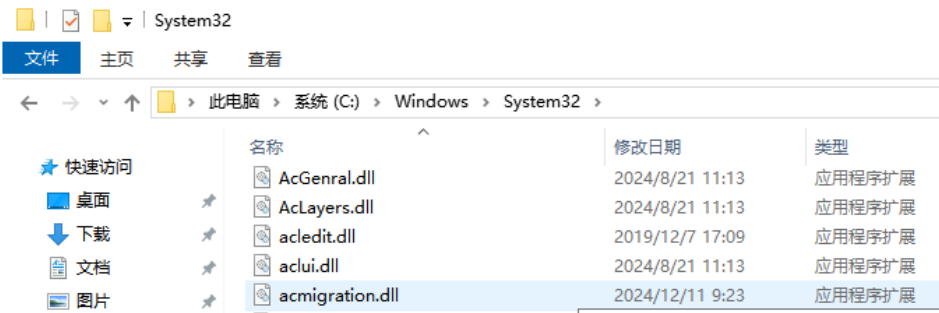
若想手動下載 msvcr100.dll 文件來修復問題,可以按照以下步驟進行操作。先點擊此處進入下載頁面,然后在頁面中搜索 msvcr100.dll 文件并進行下載。下載完成后,要根據操作系統版本拷貝到正確的目錄里,一般來說,對于 Windows XP、Vista、7、8、8.1、10 這些系統,系統文件存放目錄是 “C:\Windows\System32”,而在 64 位版本的 Windows 中,32 位 DLL 存放文件夾為 “C:\Windows\SysWOW64”,64 位 dll 存放文件夾為 “C:\Windows\System32”。文件拷貝完成后,通過按 Win+R 鍵,輸入 “regsvr32 msvcr100.dll”,回車即可嘗試修復問題。但這種方法相對復雜一些,需要對電腦系統有一定的了解和操作能力。
 ?
?
四、預防問題小貼士
 ?
?
定期更新軟件
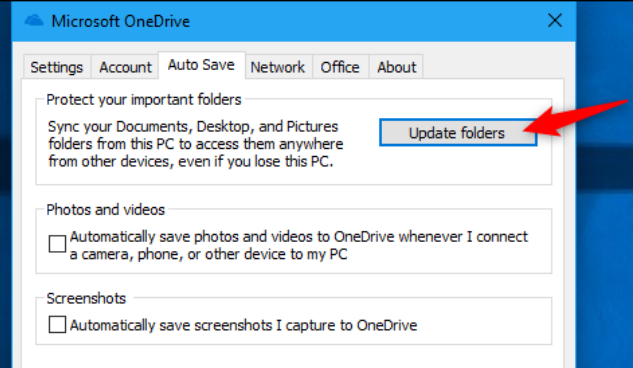
為了盡可能避免出現 “onedrive.exe - 無法找到入口” 的問題,定期對 OneDrive 軟件進行更新是非常重要的。軟件開發者會不斷修復舊版本中存在的漏洞、優化程序性能以及提升與操作系統的兼容性等。很多時候,此類問題正是由于軟件版本過舊,存在一些隱患而導致的。
更新 OneDrive 軟件的操作也比較簡單,如果你是 Microsoft 365 商業版用戶,并且通過即點即用安裝了 Microsoft 365 應用程序,只要不禁用自動更新,你的工作或學校 OneDrive 同步應用將會自動保持最新狀態。你可以在 Microsoft 365 應用(例如 Word)中,選擇 “文件”>“帳戶” 或 “Office 帳戶”(具體取決于 Microsoft 365 版本),查看 “Office 更新” 部分,如果看到 “更新選項” 按鈕以及消息 “自動下載和安裝更新”,那就說明是通過即點即用安裝的,軟件會自行更新。
做好電腦防護
電腦的安全防護對于 OneDrive 軟件能否正常運行也起著關鍵作用。我們應當安裝可靠的殺毒軟件,比如 Windows Defender、Microsoft Defender 等,它們可以對電腦進行全面的防護,定期進行殺毒掃描,及時發現并清除電腦中存在的病毒或惡意軟件。
要知道,一旦電腦被病毒或惡意軟件入侵,它們可能會對 OneDrive 相關的文件進行破壞,像刪除或者篡改 OneDrive.exe 啟動所依賴的關鍵文件(如動態鏈接庫文件等),或者修改系統注冊表中與 OneDrive 相關的配置信息,進而導致程序在運行時找不到對應的入口點,無法正常啟動。


