剛購買了《命運(yùn)2》準(zhǔn)備游玩,但游戲卻無法啟動(dòng),很多玩家都遇到過這種情況,導(dǎo)致游戲無法啟動(dòng)的原因是什么?怎么解決無法啟動(dòng)的問題?別擔(dān)心,今天我?guī)Т蠹覐母鱾€(gè)角度排查問題,并提供詳細(xì)的解決方法,讓大家都能夠開心啟動(dòng)游戲!

1.檢查電腦配置是否符合要求
《命運(yùn)2》無法啟動(dòng)的原因可能有很多,首先要檢查自己的配置是否達(dá)到要求
一、最低配置要求
- 操作系統(tǒng):Windows 7 64-bit、Windows 8.1 64-bit、Windows 10 64-bit(最新Service Pack)
- 處理器:Intel Core i3-3250 3.5 GHz、Intel Pentium G4560 3.5 GHz或AMD FX-4350 4.2 GHz
- 內(nèi)存:6 GB RAM
- 顯卡:NVIDIA GeForce GTX 660 2GB、GTX 1050 2GB或AMD Radeon HD 7850 2GB
- 存儲(chǔ)空間:需要68 GB(部分來源指出可能需要100GB或105GB)的可用空間
- 網(wǎng)絡(luò):寬帶互聯(lián)網(wǎng)連接
二、推薦配置要求
- 操作系統(tǒng):Windows 7 64-bit、Windows 8.1 64-bit、Windows 10 64-bit(最新Service Pack)
- 處理器:Intel Core i5-2400 3.4 GHz、i5 7400 3.5 GHz或AMD Ryzen R5 1600X 3.6 GHz
- 內(nèi)存:8 GB RAM(部分建議升級(jí)到16GB以獲得更流暢的游戲體驗(yàn))
- 顯卡:NVIDIA GeForce GTX 970 4GB、GTX 1060 6GB或AMD R9 390 8GB
- 存儲(chǔ)空間:需要68 GB(同樣,部分來源可能指出更大的存儲(chǔ)空間需求)的可用空間
- 網(wǎng)絡(luò):寬帶互聯(lián)網(wǎng)連接
請(qǐng)注意,雖然官方推薦的配置是8GB內(nèi)存,但升級(jí)到16GB內(nèi)存可以進(jìn)一步提升游戲的流暢度和性能。此外,隨著游戲的更新和版本的升級(jí),配置要求可能會(huì)有所變化,因此建議玩家在購買或升級(jí)硬件時(shí)參考最新的官方信息。
2.更新顯卡驅(qū)動(dòng)
顯卡驅(qū)動(dòng)長期不更新,就容易導(dǎo)致游戲卡頓崩潰。
推薦工具:電腦醫(yī)生-驅(qū)動(dòng)管理王
詳細(xì)步驟:
- 1.在電腦上安裝電腦醫(yī)生-驅(qū)動(dòng)管理王
- 2.打開電腦醫(yī)生,進(jìn)入硬件驅(qū)動(dòng)界面
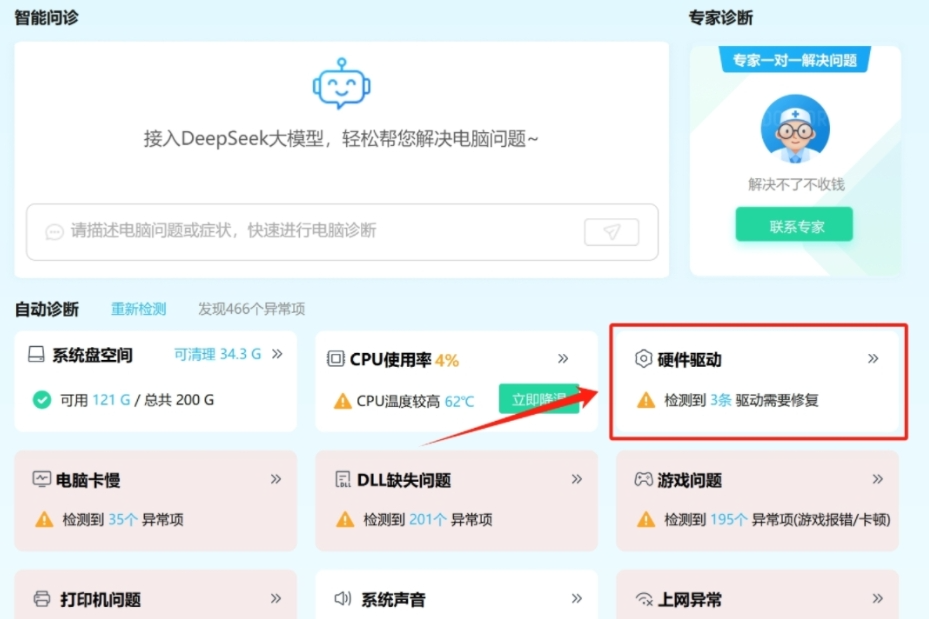
- 3.等待自動(dòng)檢測存在的驅(qū)動(dòng)問題,再點(diǎn)擊“一鍵修復(fù)”
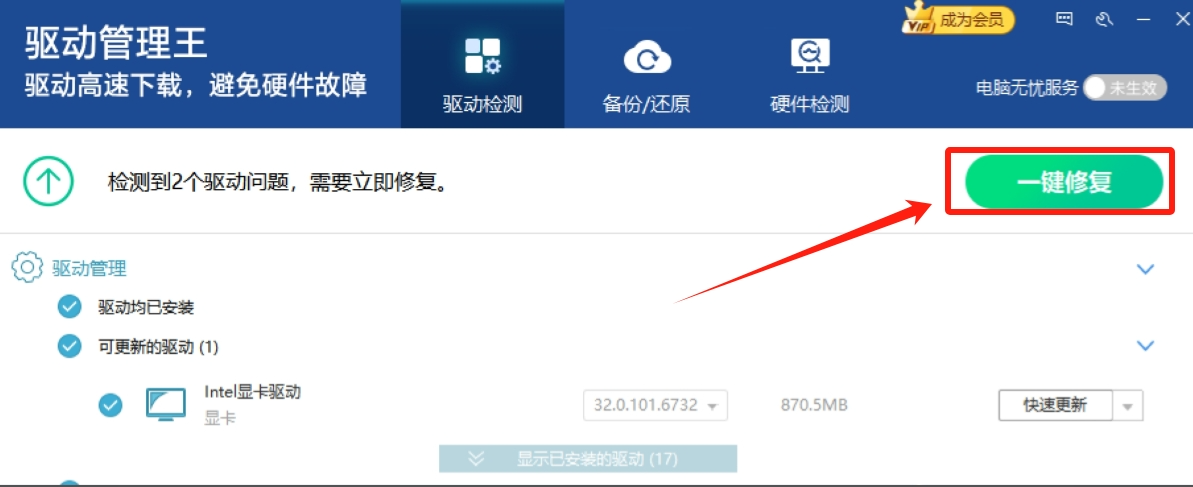
- 4.等待驅(qū)動(dòng)管理王自動(dòng)安裝最新顯卡驅(qū)動(dòng)
工具優(yōu)勢:
- 智能一鍵安裝:采用先進(jìn)硬件識(shí)別技術(shù),工具能快速準(zhǔn)確識(shí)別您電腦中的顯卡型號(hào)及當(dāng)前驅(qū)動(dòng)狀態(tài)。
- 實(shí)時(shí)驅(qū)動(dòng)更新:監(jiān)控驅(qū)動(dòng)版本狀態(tài),推送性能優(yōu)化/安全補(bǔ)丁更新,提升硬件兼容性與運(yùn)行效率。
- 驅(qū)動(dòng)備份與還原:一鍵備份當(dāng)前驅(qū)動(dòng), 一旦遇到問題,即可快速還原到先前版本
- 深度硬件檢測:掃描CPU/內(nèi)存/硬盤等核心部件健康狀態(tài),預(yù)警溫度過高、壽命損耗等潛在問題。
3.游戲文件驗(yàn)證與修復(fù)
如果是在Steam、戰(zhàn)網(wǎng)等平臺(tái)上下載和安裝《命運(yùn)2》,可以嘗試通過平臺(tái)的驗(yàn)證功能來檢查游戲文件的完整性。這里我們以steam平臺(tái)為例,詳細(xì)步驟如下:
- 1.打開Steam客戶端:確保已安裝并登錄Steam客戶端。
- 2.導(dǎo)航至游戲庫:在Steam客戶端中,點(diǎn)擊頂部菜單欄中的“庫”選項(xiàng),進(jìn)入游戲庫頁面。
- 3.選擇需要驗(yàn)證的游戲:在游戲庫中找到并右鍵點(diǎn)擊需要驗(yàn)證完整性的游戲。
- 4.打開游戲?qū)傩裕?/strong>從彈出菜單中選擇“屬性”。
- 5.進(jìn)入本地文件選項(xiàng)卡:在屬性窗口中,點(diǎn)擊“本地文件”選項(xiàng)卡。
- 6.驗(yàn)證游戲文件:點(diǎn)擊“驗(yàn)證游戲文件的完整性”按鈕,開始驗(yàn)證過程。Steam會(huì)掃描游戲的所有文件,并與服務(wù)器上的最新版本進(jìn)行比對(duì)。這個(gè)過程可能需要幾分鐘到幾十分鐘,取決于游戲大小和網(wǎng)絡(luò)速度。
- 7.查看驗(yàn)證結(jié)果:驗(yàn)證完成后,Steam會(huì)顯示結(jié)果。如果發(fā)現(xiàn)文件缺失或損壞,Steam會(huì)自動(dòng)下載并替換這些文件。
4.調(diào)整游戲設(shè)置
- 1.降低畫面質(zhì)量
- 如果電腦配置較低,游戲畫質(zhì)開太高可能會(huì)給顯卡帶來過大壓力,導(dǎo)致游戲無法啟動(dòng)的情況。
- 這時(shí)候降低游戲的分辨率、關(guān)閉不必要的特效和光影效果,以減輕顯卡負(fù)擔(dān),提升游戲流暢度。
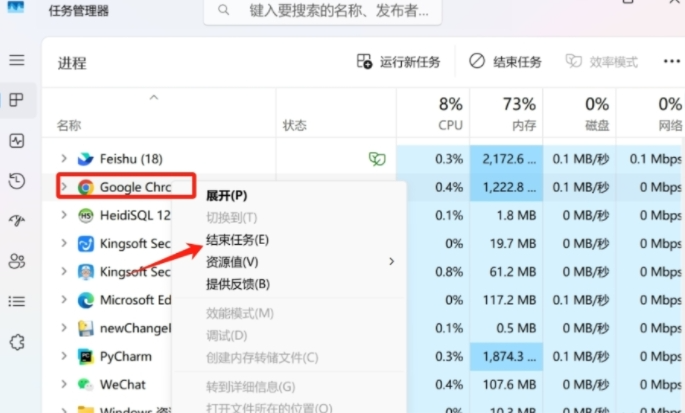
- 2.關(guān)閉不必要的應(yīng)用程序和服務(wù):
- 通過任務(wù)管理器查看并關(guān)閉當(dāng)前不需要使用的應(yīng)用程序和后臺(tái)服務(wù),以釋放內(nèi)存資源。
5.檢查防火墻設(shè)置
- 1.打開控制面板:
- 在Windows 10和Windows 11中,可以通過右鍵點(diǎn)擊“開始”按鈕,選擇“控制面板”來打開。
- 在Windows 7和Windows 8中,可以點(diǎn)擊“開始”按鈕,在搜索框中輸入“控制面板”,然后選擇相應(yīng)的搜索結(jié)果。
- 2.導(dǎo)航到防火墻設(shè)置:
- 在控制面板中,找到并點(diǎn)擊“系統(tǒng)和安全”。
- 在“系統(tǒng)和安全”界面中,找到并點(diǎn)擊“Windows Defender 防火墻”。
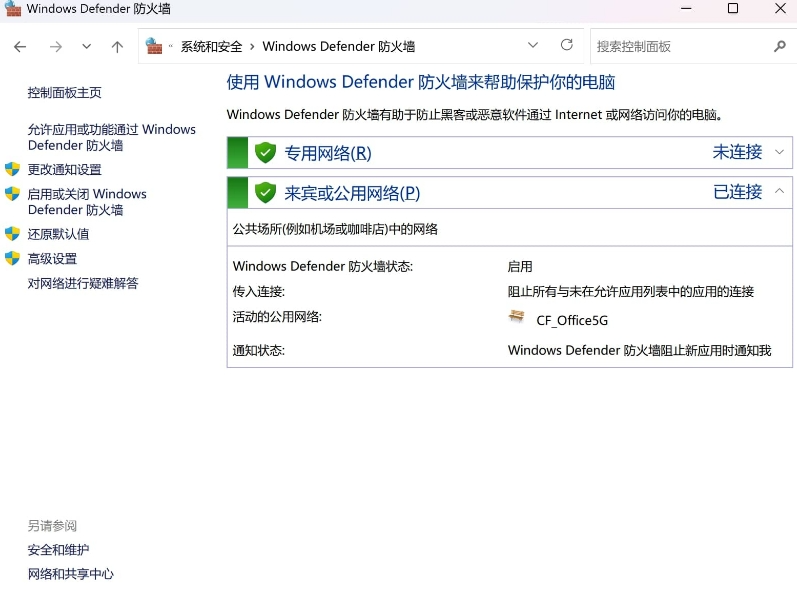
- 3.查看防火墻狀態(tài):
- 在“Windows Defender 防火墻”窗口中,可以看到當(dāng)前的防火墻狀態(tài),包括是否開啟以及哪些網(wǎng)絡(luò)連接(如公用網(wǎng)絡(luò)和專用網(wǎng)絡(luò))受到保護(hù)。


