DLL修復(fù)工具
?你是否正被這些音頻故障困擾?
打開線上會議卻發(fā)不出聲音,播放音樂時彈出 “組件缺失” 報錯,甚至系統(tǒng)直接提示 “音頻服務(wù)未運行”—— 這些讓人煩躁的問題,大概率是audiosrv.dll 文件缺失或損壞導(dǎo)致的。
audiosrv.dll 是 Windows 系統(tǒng) “音頻服務(wù)(Windows Audio)” 的核心動態(tài)鏈接庫,負(fù)責(zé)銜接聲卡驅(qū)動、音頻軟件與系統(tǒng)的通信。一旦該文件異常,電腦所有依賴音頻的功能(如視頻通話、音樂播放、游戲音效)都會癱瘓,不僅影響日常娛樂,更可能耽誤線上工作、網(wǎng)課學(xué)習(xí)。

先自查:audiosrv.dll 缺失的 3 類常見原因
在修復(fù)前,先對照以下場景判斷問題根源,能讓后續(xù)操作更精準(zhǔn):
音頻組件安裝不完整:① 更新聲卡驅(qū)動時強制關(guān)閉安裝程序;② 安裝音頻編輯軟件(如 Audition)時網(wǎng)絡(luò)中斷;③ 系統(tǒng)更新到一半意外重啟
系統(tǒng)文件損壞:① 電腦感染 “勒索病毒” 或 “惡意清理軟件”;② 突然斷電導(dǎo)致硬盤數(shù)據(jù)寫入錯誤;③ 硬盤出現(xiàn)壞道,破壞系統(tǒng)目錄文件
文件誤刪:① 用非官方清理工具時,誤將 “audiosrv.dll” 歸為 “冗余文件” 刪除;② 手動修改 “C:\Windows\System32” 目錄時誤刪文件
3 種方案安全解決問題,從新手到進階
方案一:基礎(chǔ)操作 —— 系統(tǒng)自帶工具修復(fù)
??注意:需提前創(chuàng)建系統(tǒng)還原點,以便在操作過程中出現(xiàn)問題時能夠及時恢復(fù)系統(tǒng)。
詳細(xì)步驟:
打開管理員終端
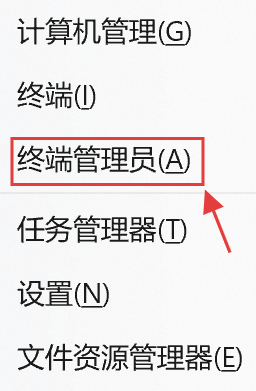
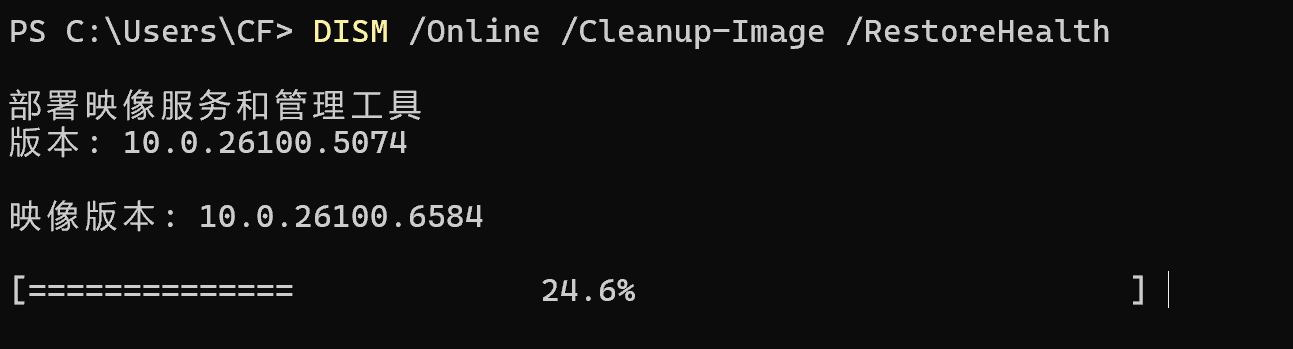
運行 SFC 掃描修復(fù)在終端中輸入命令:sfc /scannow → 按下回車鍵,系統(tǒng)將自動掃描并修復(fù)缺失 / 損壞的系統(tǒng)文件(包括 audiosrv.dll)。

若提示 “無法修復(fù)”:繼續(xù)下一步 DISM 修復(fù)。
驗證修復(fù)結(jié)果修復(fù)完成后,重啟電腦 → 按下 Win+R 輸入services.msc → 找到 “Windows Audio” 服務(wù),確認(rèn)其 “狀態(tài)” 為 “正在運行”、“啟動類型” 為 “自動” → 測試音頻功能。
方案二:小白專屬 —— 專業(yè) DLL 修復(fù)工具
適用場景:無法確定故障根源時。如果你對電腦系統(tǒng)的了解不是很深入,無法確定d3d9.dll缺失的具體原因,那么使用DLL專業(yè)修復(fù)工具是一個比較好的選擇。需要同時優(yōu)化系統(tǒng)性能。DLL專業(yè)修復(fù)工具不僅可以修復(fù)d3d9.dll缺失的問題,還可以對系統(tǒng)進行全面的優(yōu)化和清理,提高系統(tǒng)的運行速度和穩(wěn)定性。
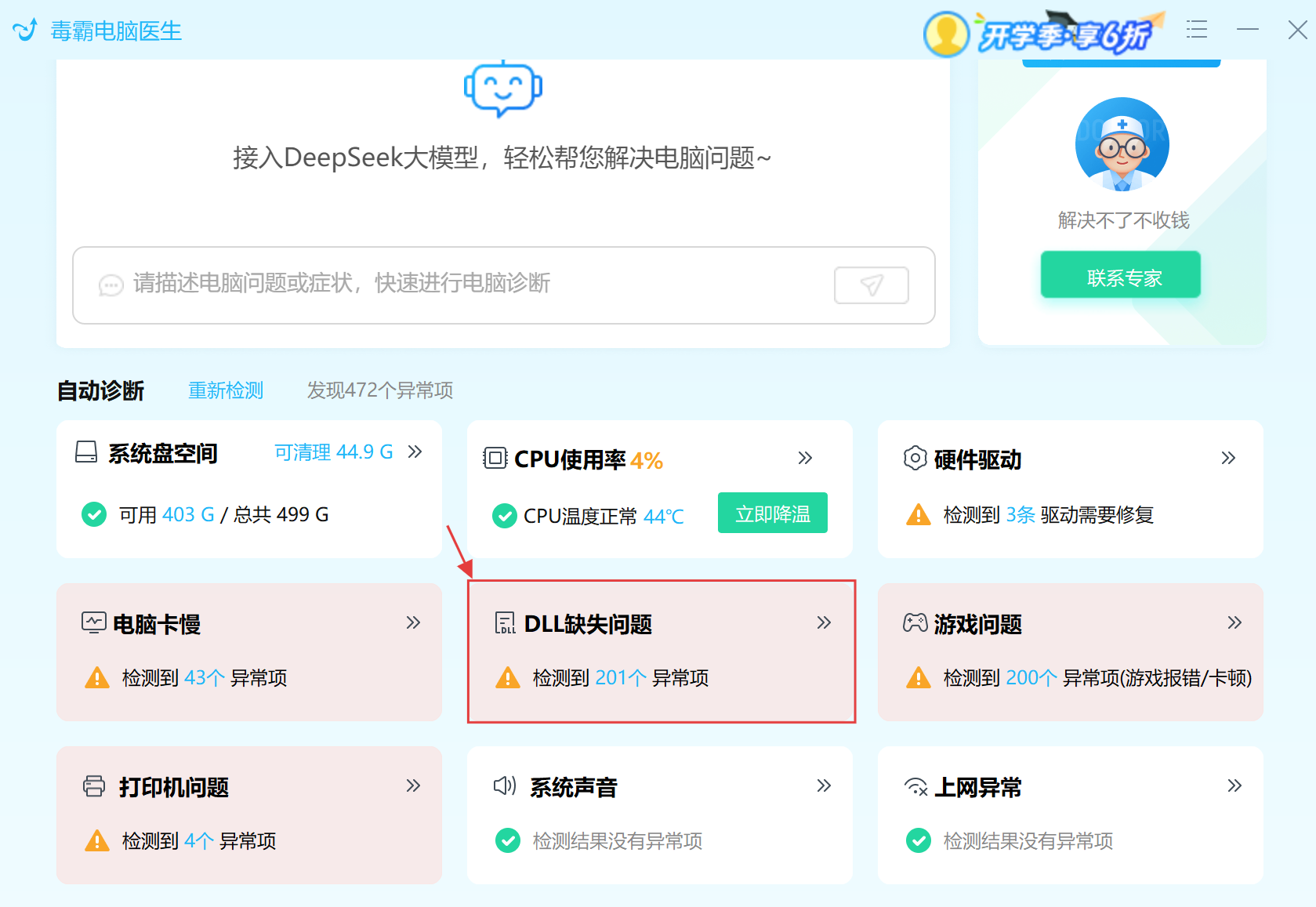
打開主界面,選擇【異常修復(fù)】功能

在問題分類中找到【DLL缺失問題】
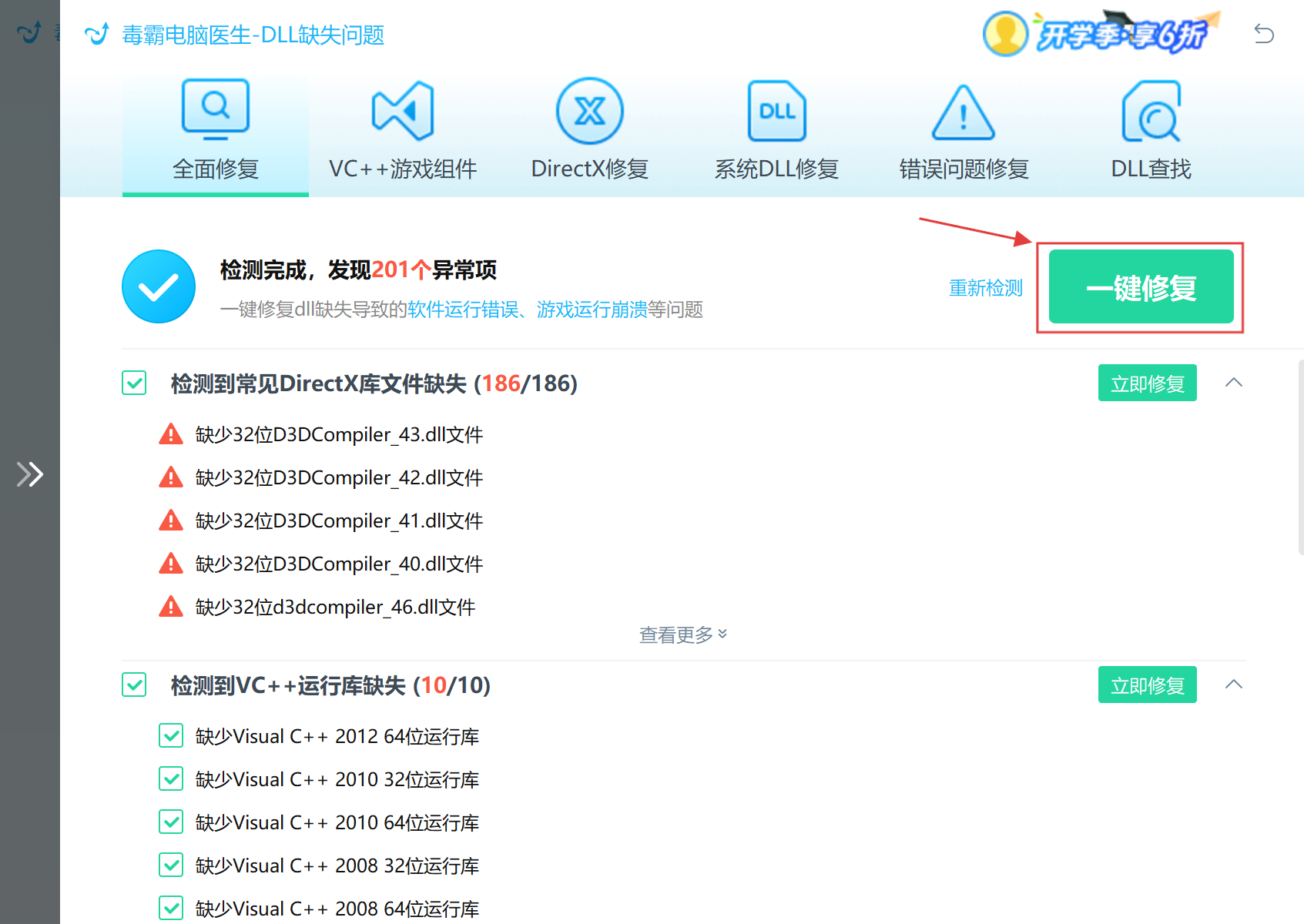
方案三:進階操作 —— 音頻組件徹底重置
? 無需盲目重裝系統(tǒng):重裝系統(tǒng)需備份所有數(shù)據(jù),且 80% 的 audiosrv.dll 問題無需走到這一步;
具體步驟:
重啟 Windows Audio 相關(guān)服務(wù)
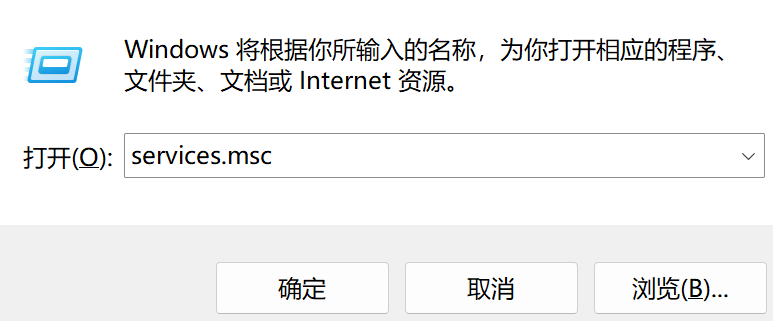
按下 Win+R 輸入 services.msc → 回車打開 “服務(wù)” 窗口;
① 右鍵點擊 “Windows Audio”→ 選擇 “停止”;
③ 等待 10 秒后,依次右鍵點擊兩個服務(wù)→“啟動”,確保 “狀態(tài)” 均為 “正在運行”。
徹底卸載并重裝聲卡驅(qū)動
按下 Win+X → 選擇「設(shè)備管理器」→ 展開「聲音、視頻和游戲控制器」;
重啟電腦,Windows 會自動安裝 “通用聲卡驅(qū)動”;若想安裝更匹配的版本,可前往電腦品牌官網(wǎng)(如聯(lián)想、戴爾),搜索 “機型 + 聲卡驅(qū)動”,下載并安裝官方最新版。
四、后續(xù)預(yù)防:避免 audiosrv.dll 再次缺失
解決問題后,做好以下 3 點,可大幅降低再次出現(xiàn)問題的概率:
用官方工具清理垃圾:清理電腦時優(yōu)先使用 “Windows 磁盤清理”(右鍵 C 盤→“屬性”→“磁盤清理”),或知名安全軟件的清理功能,避免非官方工具誤刪文件;
金山DLL修復(fù)工具
專業(yè)解決打印機連接、驅(qū)動安裝、打印異常等常見問題,讓您的打印工作更順暢


