客服熱線
186-8811-5347、186-7086-0265
官方郵箱
contactus@mingting.cn

添加微信
立即線上溝通

客服微信
詳情請咨詢客服
客服熱線
186-8811-5347、186-7086-0265
官方郵箱
contactus@mingting.cn
2022-04-20 來源:金山毒霸文檔/文件服務作者:辦公技巧
??有很多朋友不知道excel?如何插入日期選擇器,那么就給大家分享excel插入日期選擇器教程,大家可以去下文看一看,相信是值得伙伴們學習的哦!
??excel?插入日期選擇器的方法:
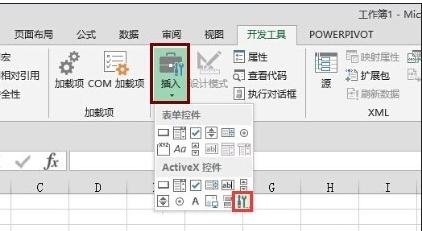
??插入日期選擇器步驟1:在開發工具欄選擇插入-其他控件,打開其他控件選擇框。
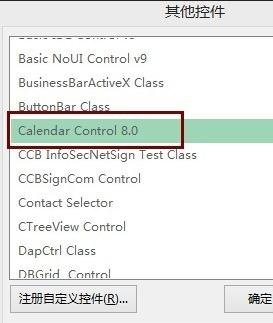
??插入日期選擇器步驟2:在選擇框中選擇calendar?control8.0,確定。
??插入日期選擇器步驟3:在適當的位置繪制日歷,并將高度和寬度適當調整。這時的日歷控件還比較原始,不會點擊日期后自動隱藏日歷并在單元格內填入日期,這時就需要添加自己的代碼。
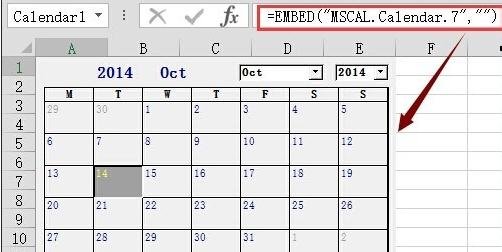
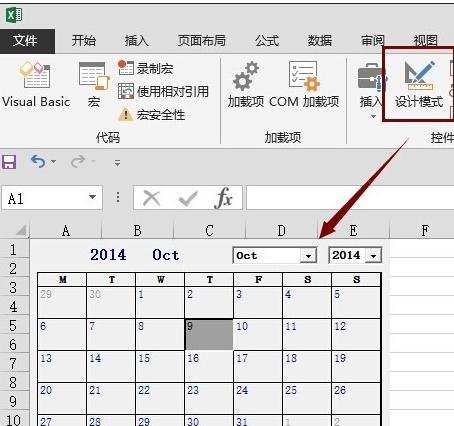
??插入日期選擇器步驟4:在設計模式下雙擊日歷。
??插入日期選擇器步驟5:點擊設計模式,當圖表顏色變深后就是設計模式,打開代碼編輯器。
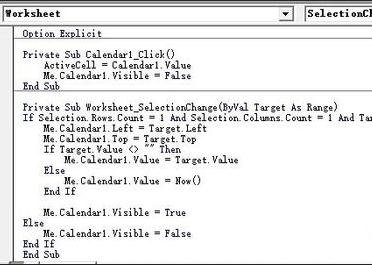
??插入日期選擇器步驟6:在光標處輸入下方的代碼:
??ActiveCell?=?Calendar1.Value?Me.Calendar1.Visible?=?FalseEnd?Sub
??Private?Sub?Worksheet_SelectionChange(ByVal?Target?As?Range)
??If?Target.Column?=?1?Or?Target.Column?=?2?Then
??\'此處的1和2為你要顯示日歷的列序號
??Me.Calendar1.Left?=?Target.Left?Me.Calendar1.Top?=?Target.To?If?Target.Value?<>?""?Then?Me.Calendar1.Value?=?Target.Value?Else?Me.Calendar1.Value?=?Now(?End?I?Me.Calendar1.Visible?=?TruElse?Me.Calendar1.Visible?=?FalseEnd?If
??插入日期選擇器步驟7:關閉代碼編輯器,將EXCEL保存為啟用宏的工作薄。

??插入日期選擇器步驟8:再次打開該工作薄,點擊第一列或者第二列,就可以彈出日歷選擇器,選擇日期后,在單元格內會插入日期,日歷選擇器消失。注意這是在非編輯模式下才可以實現的。
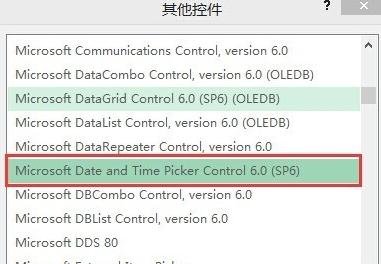
??插入日期選擇器步驟9:EXCEL除了這個日歷控件外還有一個另一個比較簡單的日歷選擇器Microsoft?date?and?time?picker?control(SP6)。
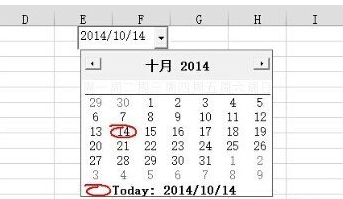
??插入日期選擇器步驟10:插入該控件后,在非設計模式下即可點擊彈出日期選擇界面。如下:
??以上就是excel插入日期選擇器教程,希望可以幫助到大家。
最后,小編給您推薦,金山毒霸“文檔保護”,文檔自動備份,防止重要文件丟失,攔截惡意篡改,是您文檔的好幫手。
上一篇:excel countif怎么用