客服熱線
186-8811-5347、186-7086-0265
官方郵箱
contactus@mingting.cn

添加微信
立即線上溝通

客服微信
詳情請咨詢客服
客服熱線
186-8811-5347、186-7086-0265
官方郵箱
contactus@mingting.cn
2022-04-21 來源:金山毒霸文檔/文件服務(wù)作者:辦公技巧
??如何在word中制作有剪刀虛線?今天小編就為大家講一下在word中制作有剪刀虛線的具體操作,有需要的小伙伴可以一起來看看喔。
??word制作有剪刀的虛線的步驟
??啟動word,鼠標左鍵雙擊標尺中的制表位,也就是下圖紅色標記處。
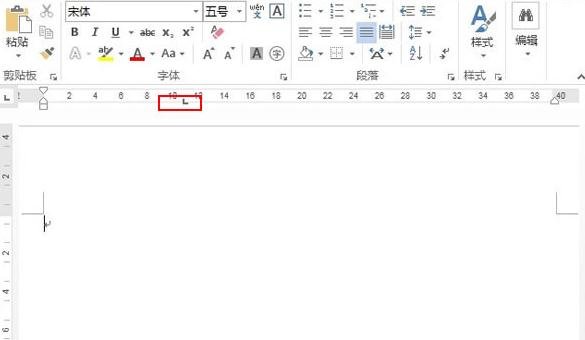
??word制作有剪刀的虛線的步驟圖1
??彈出制表位對話框,選擇制表位位置,前導(dǎo)符選擇第5種樣式,單擊確定。
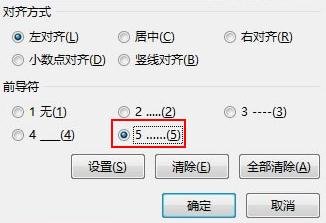
??word制作有剪刀的虛線的步驟圖2
??按下Tab鍵,這樣提示裁剪的虛線就繪制好了,接下來是插入剪刀的符號,Word中就自帶了,我們單擊插入--符號--其他符號。
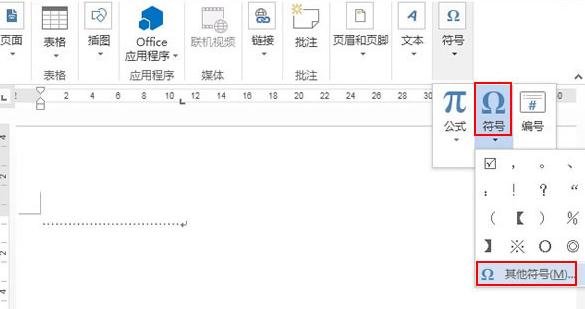
??word制作有剪刀的虛線的步驟圖3
??彈出符號對話框,字體選擇Wingdings之后就能看到剪刀了,單擊,插入。
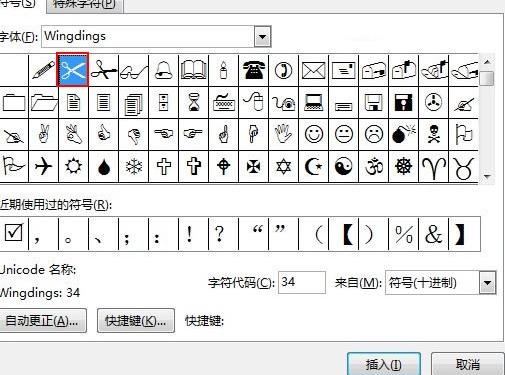
??word制作有剪刀的虛線的步驟圖4
??接下來是裁剪線后半部分的繪制,我們發(fā)現(xiàn)再次按下Tab鍵并沒有虛線出現(xiàn),我們還得雙擊標尺,從彈出的制表位對話框中,重復(fù)步驟2.
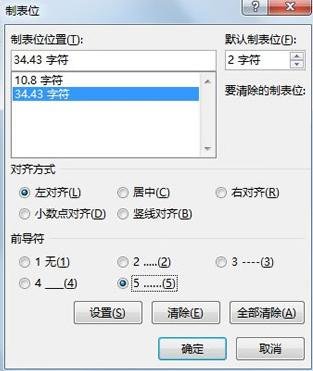
??word制作有剪刀的虛線的步驟圖5
??按下Tab鍵,后半部分也繪制好了,下面給大家看看我制作好的剪切線。
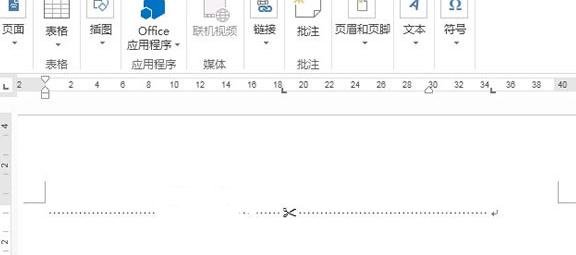
??word制作有剪刀的虛線的步驟圖6
??以上就是在word中制作有剪刀虛線的具體操作了,大家都學(xué)會了嗎?
最后,小編給您推薦,想要了解更多文檔使用技巧和數(shù)據(jù)恢復(fù)的問題,請持續(xù)關(guān)注金山毒霸官網(wǎng)文件/文檔服務(wù)專區(qū)!