客服熱線
186-8811-5347、186-7086-0265
官方郵箱
contactus@mingting.cn

添加微信
立即線上溝通

客服微信
詳情請咨詢客服
客服熱線
186-8811-5347、186-7086-0265
官方郵箱
contactus@mingting.cn
2022-04-28 來源:金山毒霸文檔/文件服務作者:辦公技巧
??本教程主要講wps表格如何制作成績通知單?操作起來是很簡單的,想要學習的朋友們可以跟著小編一起去看一看下文,希望能夠幫助到大家。
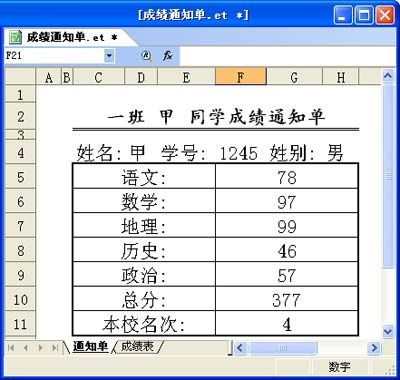
??成績通知單
??制作成績通知單的解決思路:
??1.《成績表》和《通知單》分建立在兩個工作表中。
??2.《通知單》可以通過函數調用《成績表》中每個學生之資料。
??3.建立一個單元格下拉菜單供選擇所有學生姓名,當選項改變時,通知單跟隨改變。而且在現有資料上增加學生數量后不受影響,從而使通知單設計達到通用之功能。
??明確了思路,現在以實例具體講解實現方法。
??步驟1.定義名稱
??選擇《成績表》A1,點擊【插入】【名稱】【定義】,然后按圖3方式輸入信息:當前工作簿的名稱處輸入“姓名”(不含引號),在引用位置處輸入“=OFFSET($A$1,1,0,COUNTA(A:A)-1,)”。公式含義:通過COUNTA(A:A)-1返回A列學生數目,減1是因A列中非空單元格數量包括首行“姓名”二字;然后利用OFFSET函數提取A列所有學生姓名。
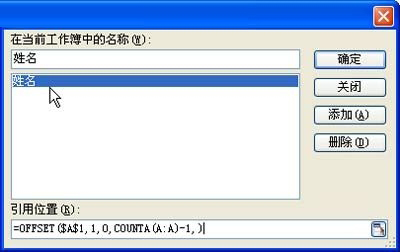
??定義名稱
??步驟2.設置數據有效性
??進入《通知單》單元格A4,點擊【數據】【有效性】【設置】,在有效性條件之允許處選擇條件為序列,來源處輸入“=姓名”,同時確保右邊“提供下拉箭頭”前已打勾(見圖4),確定后點擊單元格I4試試效果。
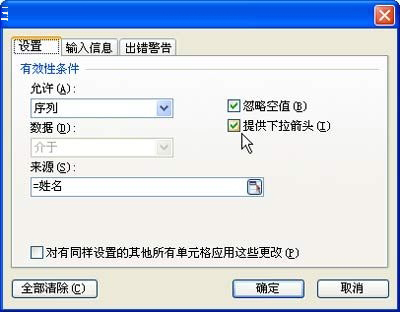
??設置數據有效性
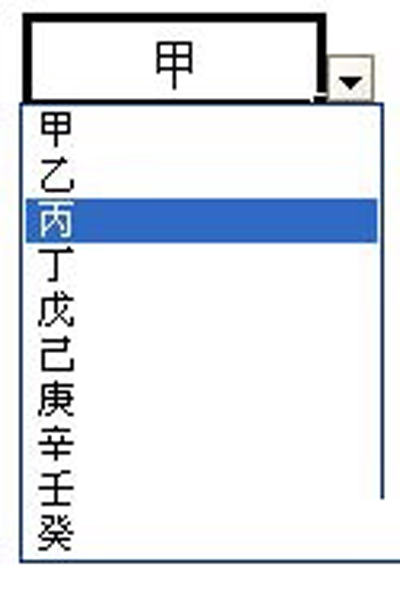
??有效性建立之單元格下拉菜
??步驟3.建立通知單基本格式
??建立一個空白格式,以待調用成績表之數據。
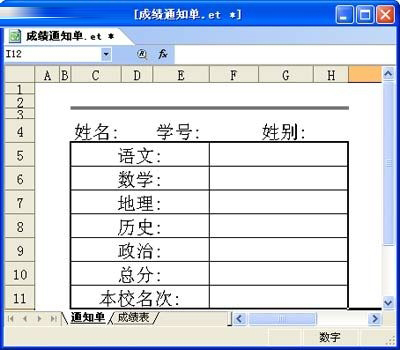
??建立通知單基本格式
??步驟4.設計公式調用數據
??A.選中單元格C2,輸入以下公式:
??=VLOOKUP(I4,成績表!A2:D1000,4,0)&“?”&I4&“?同學成績通知單”
??B.選中單元格D4,輸入公式:=I4
??C.選中單元格F4,輸入以下公式:
??=VLOOKUP(I4,成績表!A2:C1000,3,0)
??D.選中單元格H4,輸入以下公式:
??=VLOOKUP(I4,成績表!A2:B1000,2,0)
??E.選中單元格F5,輸入以下公式:
??=VLOOKUP(I$4,成績表!A$2:K$1000,ROW(A5),0)
??F.選中單元格F5,將公式向下拉至F11
??此時公式設計完畢,可以選擇單元格I4之下拉箭頭選擇不同學生姓名,可以看到《通知單》之數據有跟隨變化。后續打印時則通過下拉框打印隨時打印任何學生之成績,而不破壞原成績表之格式。
??公式解析:VLOOKUP是查找公式,有四個參數,分別為[查找值]、[數據表]、[序列數]、[匹配條件]。
??查找值即需要到目標區域查找之目標數據,可以輸入目標值,也可以是單元格引用;
??數據表是被查找之區域,本例中數據只有10個,而引用區域輸入A2:D1000是為了讓成績表中增加數據時通知單公式可以通用,不用再修改公式。若您的學生數目超過1000時可以將本引用域再相應增大,使公式能適應所有變化。
??序列數是指目標值在被查找區域所在的列數,輸入2,則返回目標區域第二列的值。
??匹配條件一般有兩個選項,0和1。0表示精確匹配,1表示近似匹配。可以根據不同狀況下選擇相應的匹配條件。
??結語:WPS表格的查找函數又稱為引用函數,功能強大,靈活多變。用于搜索數據和格式轉換有較好的功用。查找函數VLOOKUP外還是HLOOKUP、LOOKUP、MATCH、INDIRECT、INDEX、OFFSET等等,只有靈活掌握這些函數才能讓WPS表格真正發揮潛能,讓很多人工查詢方式轉化為函數自動搜索,從而提升效率。
??以上就是wps表格如何制作成績通知單的全部內容了,大家都學會了嗎?
最后,小編給您推薦,想要了解更多文檔使用技巧和數據恢復的問題,請持續關注金山毒霸官網文件/文檔服務專區!
上一篇:在線文檔編輯怎么創建