客服熱線
186-8811-5347、186-7086-0265
官方郵箱
contactus@mingting.cn

添加微信
立即線上溝通

客服微信
詳情請咨詢客服
客服熱線
186-8811-5347、186-7086-0265
官方郵箱
contactus@mingting.cn
2022-04-28 來源:金山毒霸文檔/文件服務作者:辦公技巧

??工作中我們常常需要制作一些表格,那excel怎樣給表格添加邊框呢?想知道的來看看給表格添加邊框教程吧。
??excel給表格添加邊框的教程:
??給表格添加邊框步驟1:用excel打開一篇工作表,然后選中需要添加邊框的區域,切換到“開始”選項卡,然后單擊“單元格”組中“格式”下的“設置單元格格式”選項。
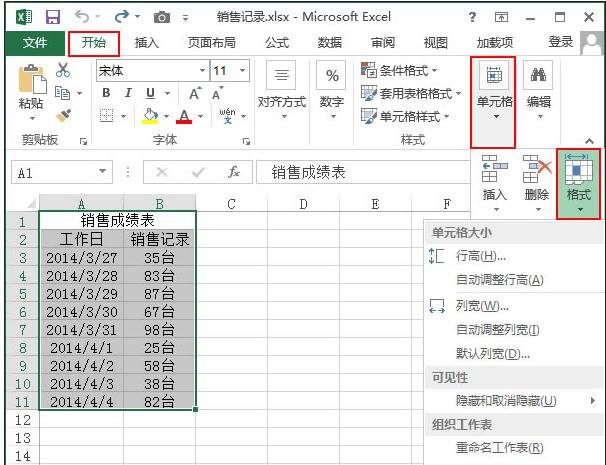
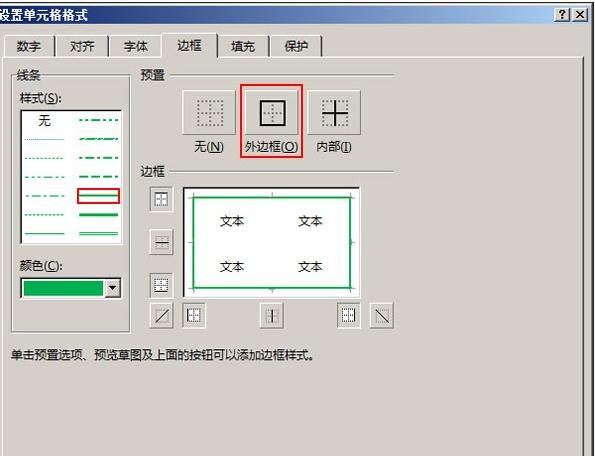
??給表格添加邊框步驟2:此時會彈出一個“設置單元格格式”對話框,我們切換到“邊框”選項卡,單擊“線條”區域中“顏色”下拉框右側的下拉按鈕,選擇自己需要的邊框顏色,例如,我們現在選擇“綠色”。

??給表格添加邊框步驟3:我們現在在“線條”區域里“樣式”組中選擇自己需要的線條樣式,然后在“預置”組中單擊“外邊框”按鈕,確定好表格的外邊框。
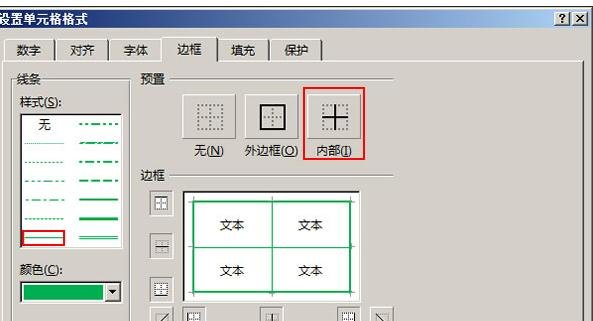
??給表格添加邊框步驟4:然后在“線條”區域中“樣式”組中選擇合適的內部線條樣式,接著在“預置”區域里單擊“內部”按鈕,確定內部線條的樣式,完成之后單擊“確定”按鈕。
??給表格添加邊框步驟5:返回工作表,大家可以看到我們設置的表格邊框效果,見下圖。
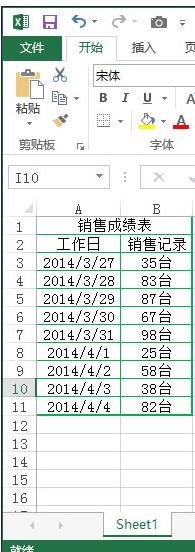
??注意:我們可以給表格的外邊框和內部線條選擇不同的顏色,只需在做第四步之前先選擇不同的顏色即可。但我們需要注意的是,必須在給表格添加邊框之前,先設置好邊框線條的顏色以及樣式。
??以上就是excel給表格添加邊框教程,希望可以幫助到大家。
最后,小編給您推薦,金山毒霸“C盤瘦身專家”,快速釋放系統空間。
上一篇:表格內容排序怎么設置