客服熱線
186-8811-5347、186-7086-0265
官方郵箱
contactus@mingting.cn

添加微信
立即線上溝通

客服微信
詳情請咨詢客服
客服熱線
186-8811-5347、186-7086-0265
官方郵箱
contactus@mingting.cn
2022-04-29 來源:金山毒霸文檔/文件服務作者:辦公技巧
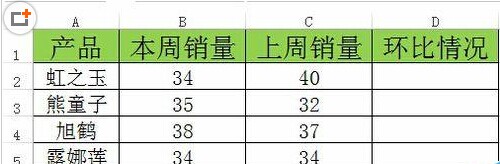
??如何在Excel中制作銷量環比圖?今天小編就來給大家講一下在Excel中制作銷量環比的具體方法,希望能夠幫助到大家呢。
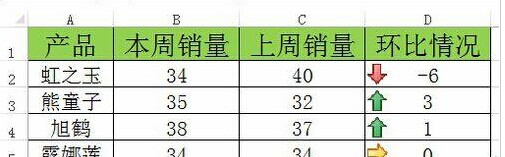
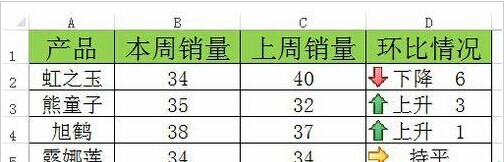
??1、數據表格如圖中所示,統計匯總了各個產品本周和上周銷量的數據,最后D列數據為環比銷量變動情況。
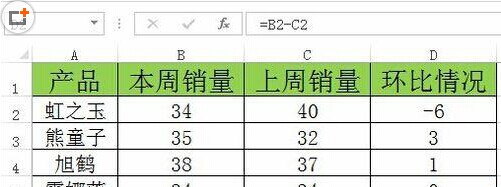
??2、先來解決環比數據是如何來的,雖然很多同學都明白,還是啰嗦一下吧。在D2輸入公式“=B2-C2”,填充至D7。
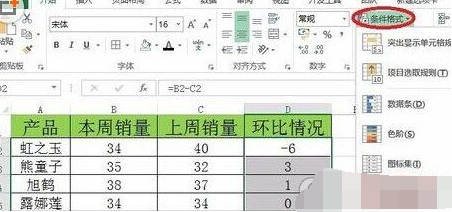
??3、選擇要設置條件格式的區域D2:D7,工具欄開始-條件格式-新建規則。
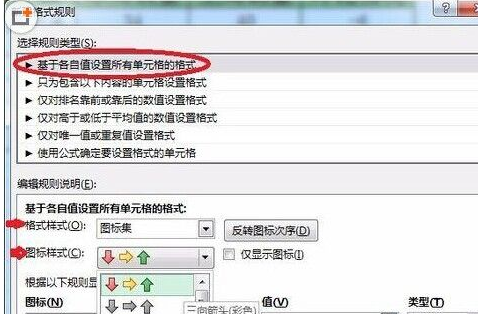
??4、在彈出的新建規則對話框中,選擇規則類型為“基于各自值設置所有單元格的格式”,格式樣式下拉列表選擇“圖標集”,圖標樣式選擇“三向箭頭”。
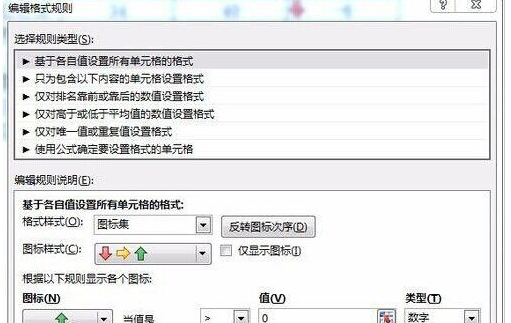
??5、修改圖標的條件值,當大于0時,顯示向上箭頭,等于0時,顯示向右箭頭,小于0時,顯示向下箭頭。
??6、就此結束了嗎?當然沒有。又是正數,又是負數的,看起來也還是麻煩。通過自定義格式就可以美化他們。
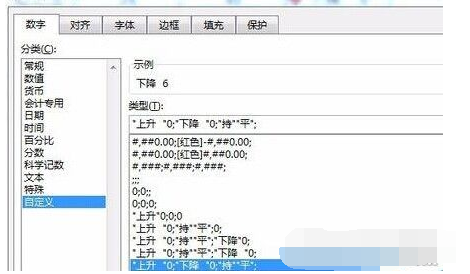
??7、打開設置單元格格式對話框,選擇自定義格式,設置類型為“"上升?"0;"下降?"0;持平;”,當大于0時顯示上升+數值,小于0顯示下降+數值,等于0則顯示持平,除自定義格式外,也可以通過TEXT函數實現,區別就在于自定義不修改實際數值,不影響后續統計。
??以上就是如何在Excel中制作銷量環比圖的全部內容了,大家都學會了嗎?
最后,小編給您推薦,如在使用電腦過程中,遇到文檔、圖片和文件誤刪等操作,您可以使用金山毒霸“數據恢復”,恢復誤刪的數據。
上一篇:文檔里面的勾怎么打