客服熱線
186-8811-5347、186-7086-0265
官方郵箱
contactus@mingting.cn

添加微信
立即線上溝通

客服微信
詳情請咨詢客服
客服熱線
186-8811-5347、186-7086-0265
官方郵箱
contactus@mingting.cn
2022-06-30 來源:金山毒霸文檔/文件服務作者:辦公技巧
??怎么在
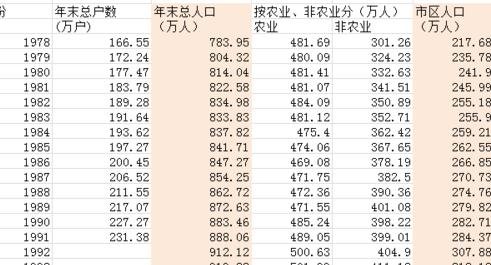
??excel制作出簡潔的二維折線圖的步驟
??在excel中打開,點擊插入,選擇折線圖,第一個就可以了
??excel制作出簡潔的二維折線圖的步驟圖1

??excel制作出簡潔的二維折線圖的步驟圖2
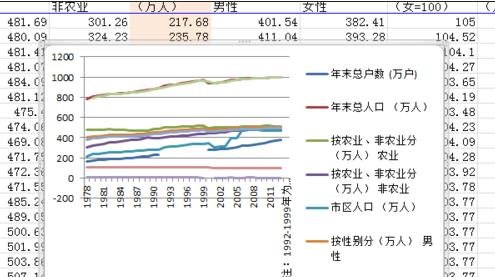
??excel會自動出現一個做好的折線圖,但是并不符合我們的需求
??小編這里只需要幾個字段的統計比較就可以了,
??excel制作出簡潔的二維折線圖的步驟圖3
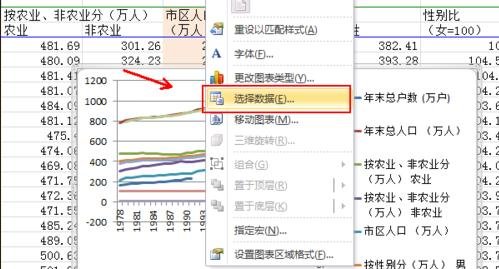
??在生成的折線圖上面右擊選擇“選擇數據”
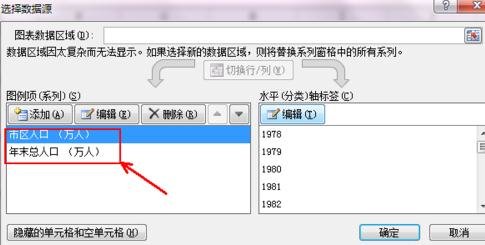
??這里需要更改數據的來源和字段調整
??excel制作出簡潔的二維折線圖的步驟圖4
??在字段列表里面只保留市區人口和年末總人口就可以了
??其他的字段選中然后點擊?刪除?即可
??右側按照年代排列沒有什么問題,如果只是需要最近幾年的數據,可以刪除多余的年份
??excel制作出簡潔的二維折線圖的步驟圖5
??接下來我們處理一下橫坐標軸,年份縱向排列,而且密集?令人不舒服
??選中x軸區域,右擊,選擇“設置坐標軸格式”
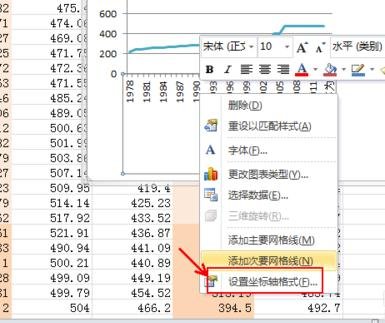
??excel制作出簡潔的二維折線圖的步驟圖6
??點選坐標軸類型為日期型,原來的間隔為1,我們可以設置為5,如圖所示
??點擊確定
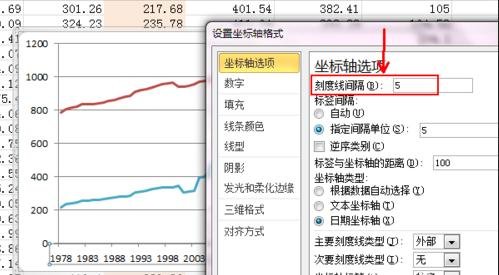
??excel制作出簡潔的二維折線圖的步驟圖7
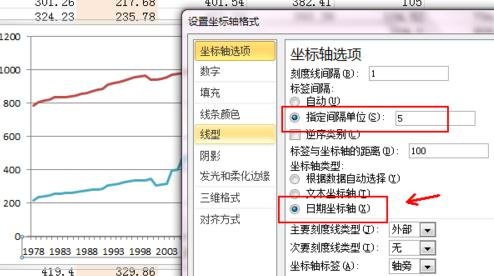
??excel制作出簡潔的二維折線圖的步驟圖8
??接下來調整縱向的坐標軸,自動默認的不容易顯示出變化來
??選擇Y軸,右擊按I?,和5步一樣
??最小值最大值主要刻度單位固定,分別設置為200,1000,200
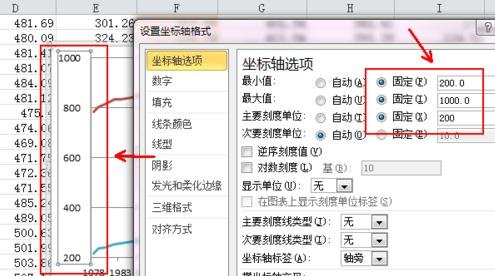
??excel制作出簡潔的二維折線圖的步驟圖9
??最后回到折線圖上,右擊橫線,選擇刪除
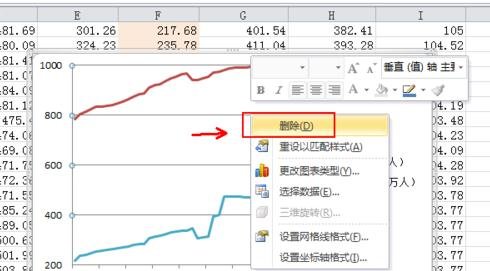
??excel制作出簡潔的二維折線圖的步驟圖10
??一般打印都是黑白的,我們可以預先調整好黑白色,
??在設計中選擇第一種樣式,如圖
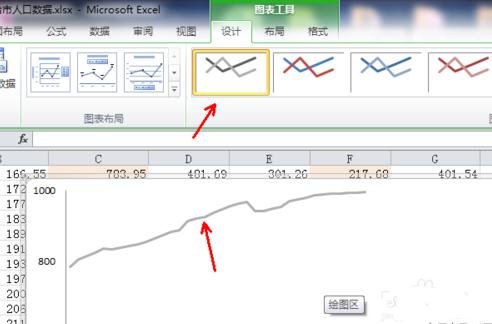
??excel制作出簡潔的二維折線圖的步驟圖11
??以上就是Excel表格繪制二維折線圖的方法了,大家都學會了嗎?
最后,小編給您推薦,如果您不想讓您的文檔被其他人查看,您可以使用金山毒霸“文件夾加密”,讓文檔更加安全。
上一篇:excel表格如何求平均值