柯尼卡美能達magicolor 5670EN打印機驅動一鍵下載安裝方法
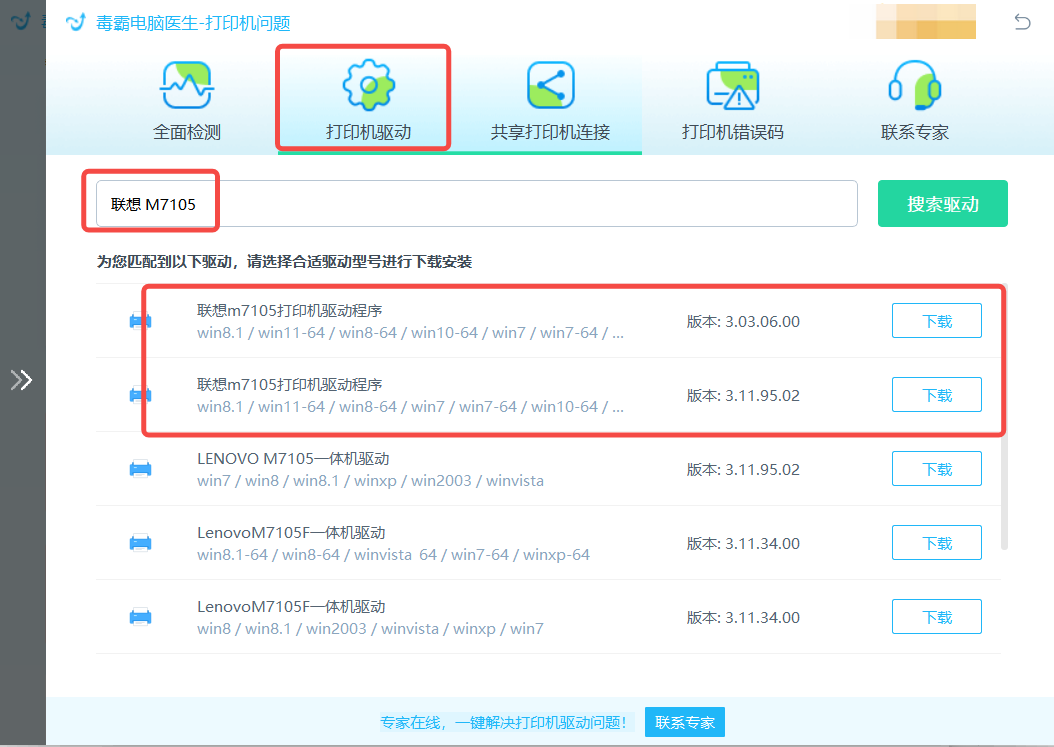
1、點擊下載免費安裝包;

2、點擊“打印機驅動”、“輸入品牌+型號”搜索,根據操作系統版本,下載對應驅動;
一、打印機簡介
???????柯尼卡美能達magicolor 5670EN是一款彩色激光打印機,具有高品質打印、精湛工藝和相對合理的價格。該打印機支持自動雙面打印和有線網絡打印,能夠提供快速的黑白和彩色打印速度,達到35ppm。此外,它還具有較長的使用壽命和完備的售后服務,適合在辦公室或家庭環境中使用,尤其適合需要高質量彩色打印的場合。
二、驅動安裝方法
打印機驅動安裝主要有以下幾種方法:
方法一:廠商官網下載安裝
喜歡動手的小伙伴,可以通過廠商官網查找、下載支持該打印機的驅動,手動完成安裝。
具體操作如下:
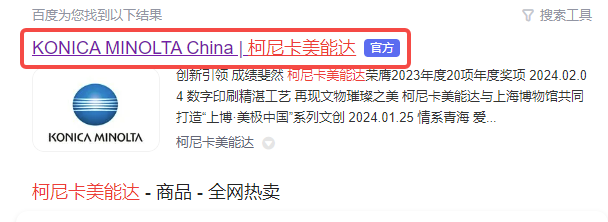
1、通過搜索引擎,找到“柯尼卡美能達打印機”官網;
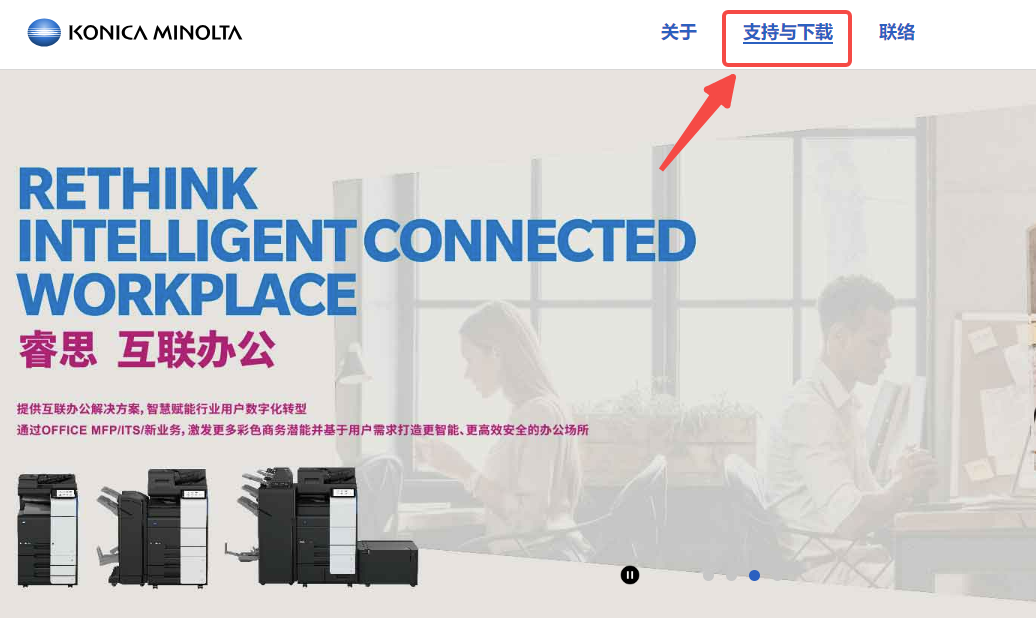
2、進入官網,點擊頁面頂部的:支持與下載;
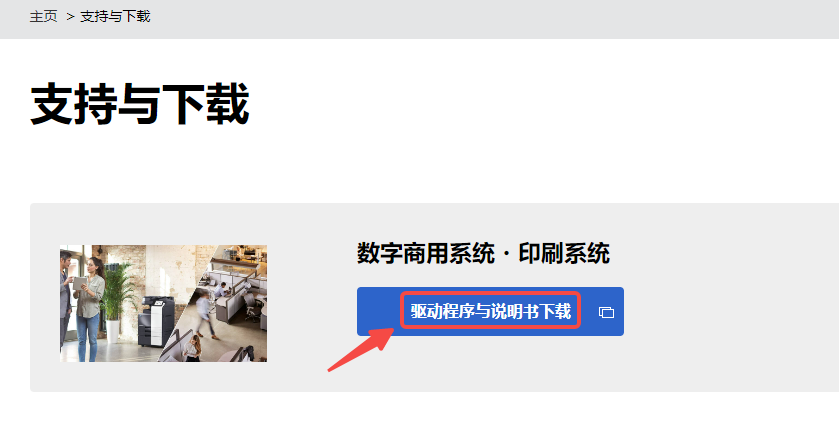
3、在新頁面點擊“驅動程序與說明書下載”;
4、在搜索框中輸入打印機型號;
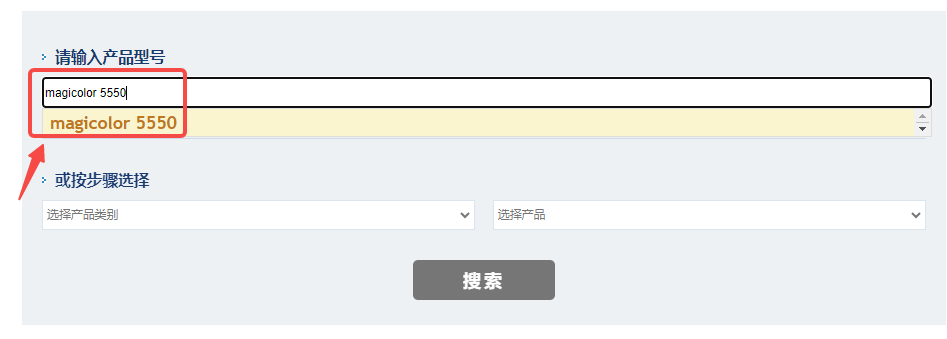
5、在頁面中選擇下載驅動安裝包,注意:核對頁面顯示的操作系統版本是否與需要安裝的電腦一致。
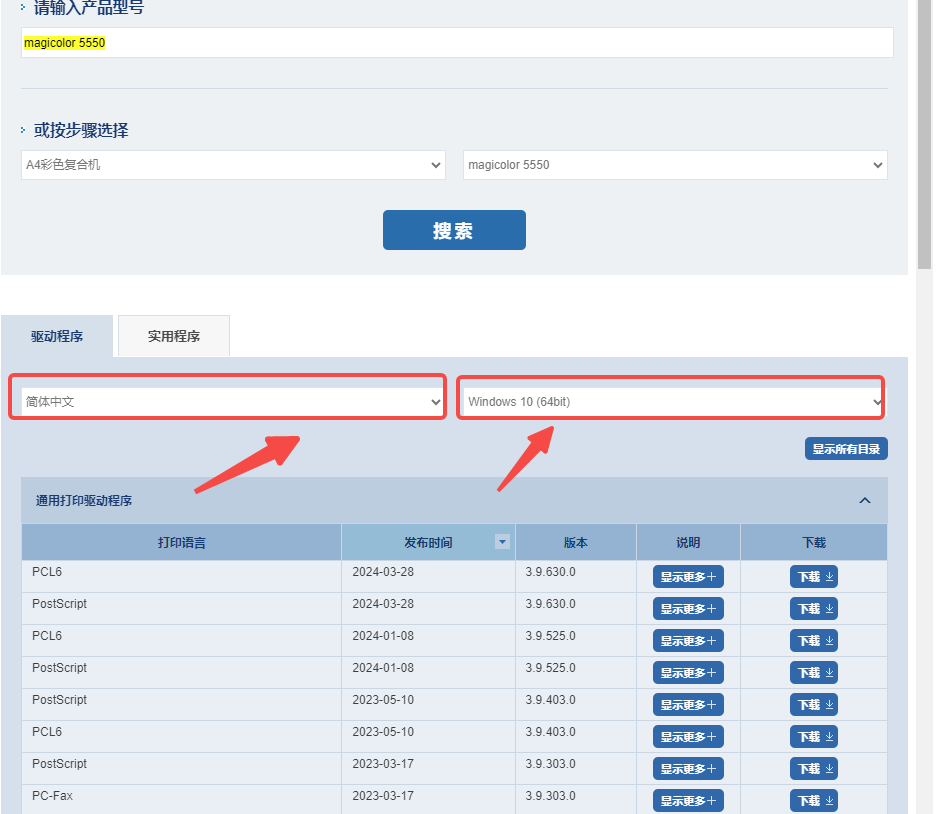
6、下載完成后,雙擊驅動程序安裝包,根據提示安裝;
7、安裝完成后,重啟電腦。
注意:在下載驅動安裝包的時候,一定要下載完成后才安裝,避免安裝包損壞。
注意:官網下載打印機驅動,一定要根據打印機的型號下載,避免下載的驅動與打印機不適配,造成打印機異常,甚至損壞打印機和電腦。
對新手用戶,小編更推薦使用“毒霸電腦醫生—打印機問題”-免費-修復工具,智能檢測和匹配打印機驅動版本,一鍵自動修復安裝,完全免費。
方法二:毒霸電腦醫生—打印機問題修復
毒霸電腦醫生—打印機問題修復是一款完全免費的打印機驅動下載、安裝工具,支持智能識別打印機的品牌和型號,自動適配最適合的驅動版本,一鍵安裝,還支持智能檢測、修復各種打印機異常問題,如打印機連接報錯、共享打印機、打印機脫機、打印隊列擁堵等問題。
具體操作如下:
1、點擊下載免費安裝包;
2、鼠標雙擊剛下載的安裝包;
3、程序會自動完成安裝和啟動(需要稍微等一會);
4、等待檢測掃描完成;
5、在掃描結果中,點擊“打印機驅動問題”后的“下載”,系統就會自動下載適配的驅動程序,或者直接點擊“一鍵修復”,自動修復各種打印機問題;
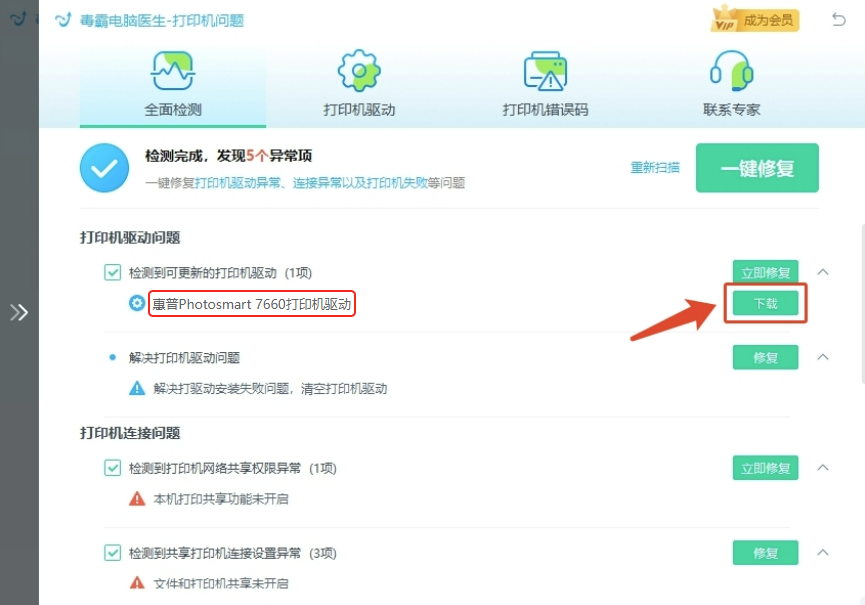
6、驅動下載完成后,根據提示完成安裝;
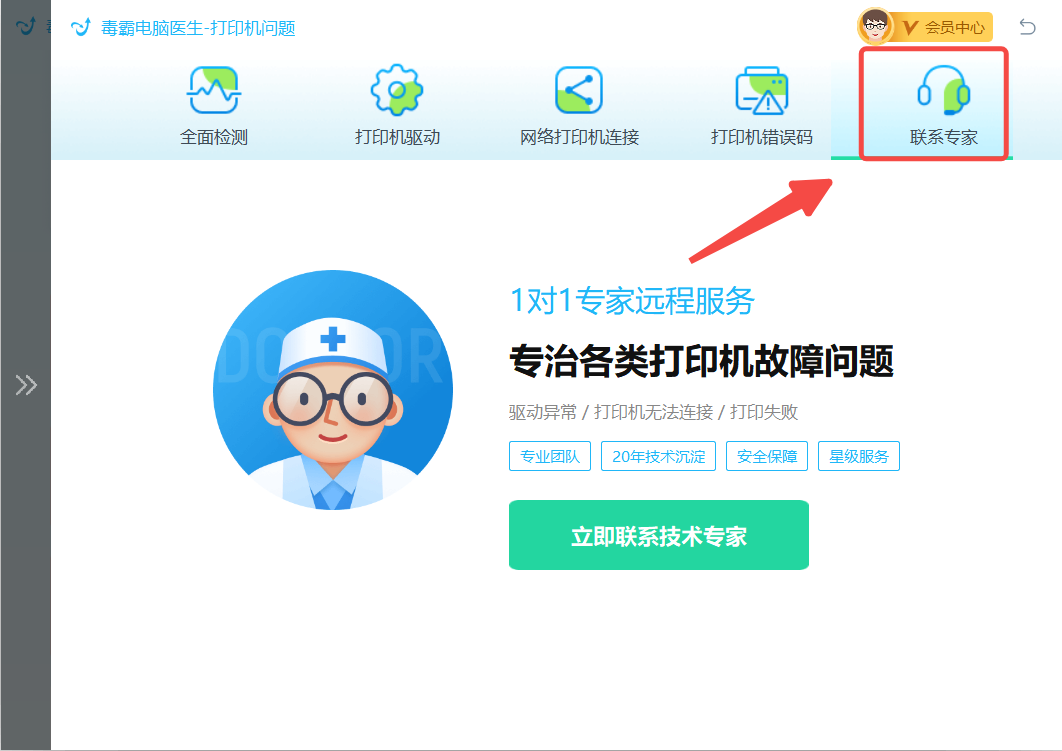
如果修復后還有問題,可以點擊“聯系專家”,由資深電腦問題專家“一對一”解決各類打印機故障問題。
如果您有遇到打印機驅動、連接、共享、報錯等問題,推薦下載“金山毒霸-電腦醫生”進行智能檢測,一鍵修復各種打印機問題,提高大家工作和打印機使用效率。


