回顧那些驅動安裝的翻車現場
- ?? 官網型號列表如同摩斯密碼(萌新:我要找的是打印機,不是達芬奇密碼!)
- ?? 選錯操作系統版本藍屏慘遭(同事:你是在裝驅動還是在拆電腦?)
- ?? 驅動包下載完宛如俄羅斯套娃(新人:解壓5層文件夾是什么體驗?)
二、3種親測有效的驅動安裝方案
方案1:電腦醫生(小白首選)
與手動官網下載需查型號、選系統版本、解壓多層文件夾不同,毒霸AI助手無需復雜操作——你只需跟AI助手說“惠普打印機驅動裝不上”,它就會自動掃描打印機型號、匹配對應系統的官方驅動,全程不用手動查資料、辨版本,3分鐘內就能完成驅動安裝,小白也能輕松搞定。
毒霸AI助手的設計理念是讓電腦維護變得簡單直觀。無論您是電腦新手還是專業人士,都能通過自然對話的方式解決技術問題。現已開放下載,立即體驗智能電腦助手的便捷。
兼容Windows 11,Windows 10,Windows 8/8.1,Windows 7以及各主流版本
| 產品名稱 | 版本 | 文件大小 | 發布日期 | 操作 |
|---|---|---|---|---|
毒霸AI智能助手推薦 | 2.1.0 | 85.6MB | 2025-10-15 | 下載 |
安裝步驟
1
點擊下載毒霸AI智能助手
2
雙擊安裝包等待安裝完成
3
通過加速球喚醒AI助手
也許你看過不少攻略看都快要崩潰了:裝個驅動還得查型號、看系統版本、解壓N層文件夾?別急!其實有個隱藏捷徑 ——打開「電腦醫生」打印機連接修復,它會自動掃描設備并匹配官方驅動,全程不用動手查資料。
操作步驟
1、點擊下載免費安裝包;

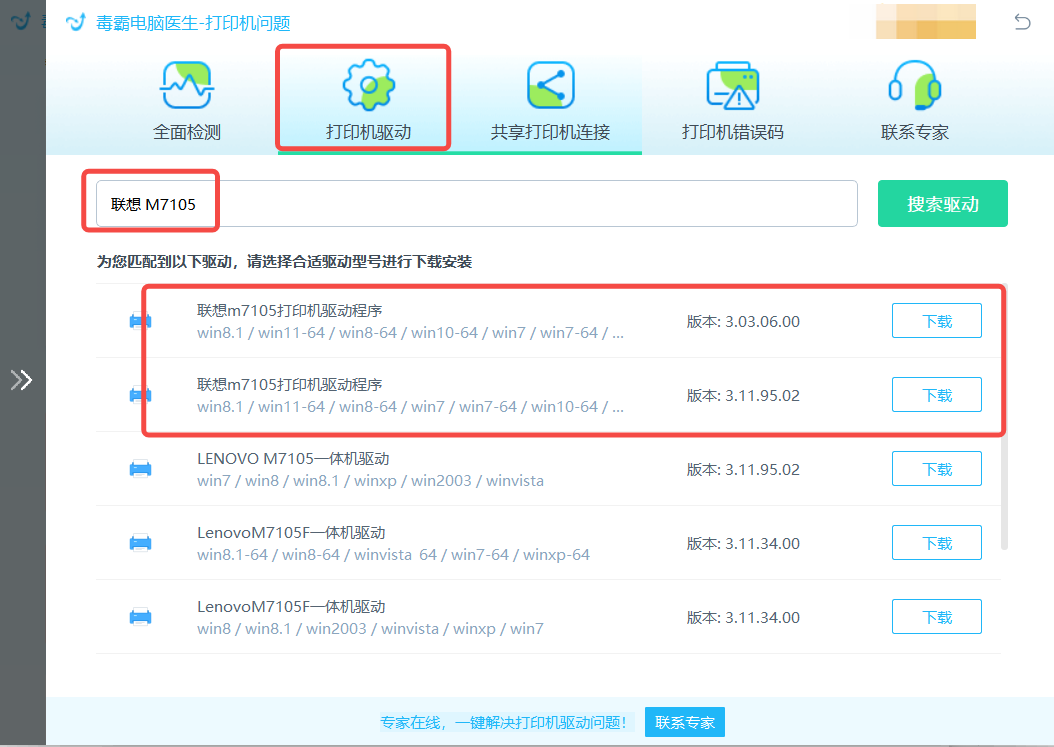
2、點擊“打印機驅動”、“輸入品牌+型號”搜索,根據操作系統版本,下載對應驅動;
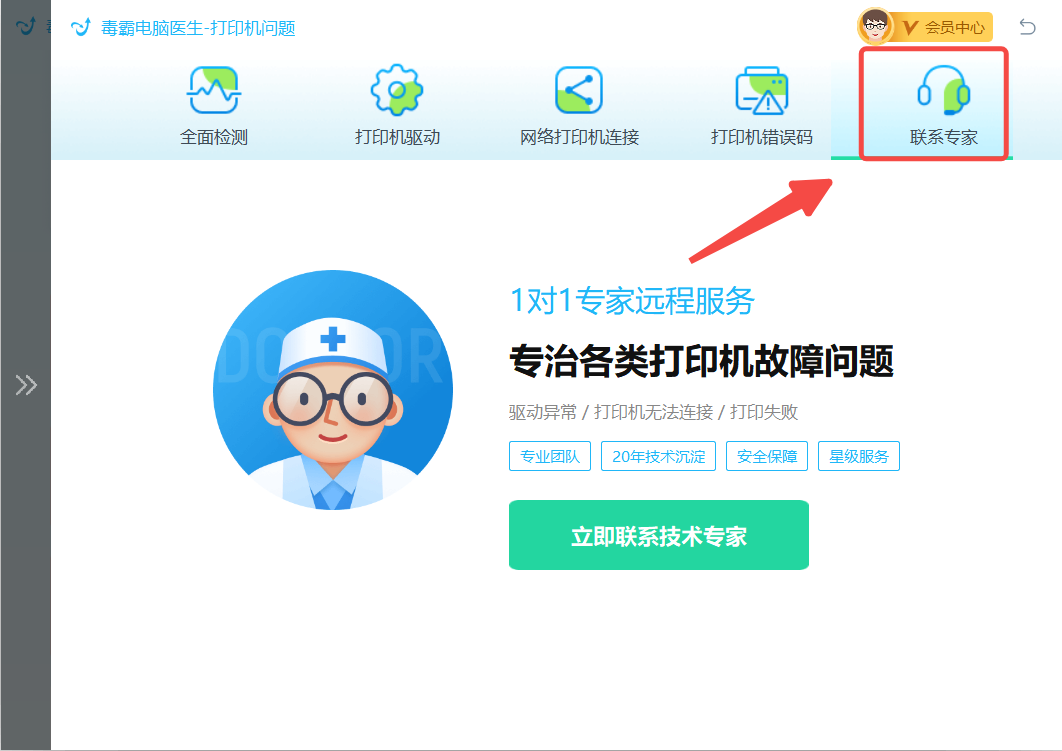
如果修復后還有問題,可以點擊“聯系專家”,由資深電腦問題專家“一對一”解決各類打印機故障問題。
獨特優勢
- 自動識別200+惠普打印機型號(含冷門機型)
- 智能規避Win11等新系統兼容問題
- 驅動備份/還原功能防重裝系統丟失
其使用起來不僅上手簡單,而且安全性和兼容性都有保障。
方案2:官網下載標準流程(進階必備)
防錯指南
給喜歡手動操作的伙伴劃重點:
給喜歡手動操作的伙伴劃重點:

操作指引圖
- 查型號冷知識:控制面板→設備和打印機→右鍵屬性看型號
- 官網防迷路口訣:惠普官網→支持→軟件與驅動程序→打印機→輸入型號
- 下載前必做:Win+R輸入winver查系統版本號
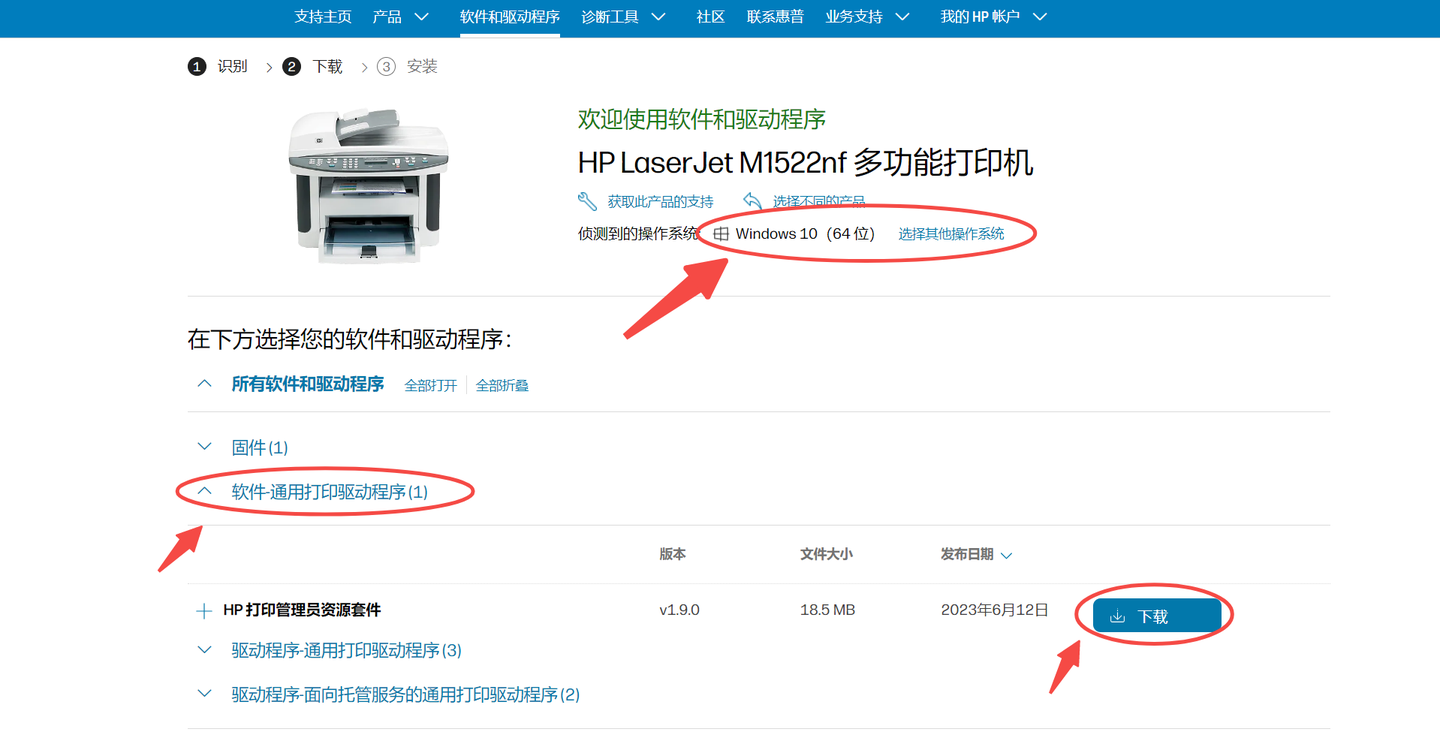
選擇操作系統版本圖示
高危操作預警
?? 千萬別點「推薦更新」旁的小字廣告(都是第三方下載器坑)
?? 驅動包超過500MB立即停止(正版驅動普遍在200MB以內)
?? 千萬別點「推薦更新」旁的小字廣告(都是第三方下載器坑)
?? 驅動包超過500MB立即停止(正版驅動普遍在200MB以內)
方案3:驅動故障應急處理(高手專享)
高階技巧
"遇到頑固型驅動沖突可嘗試:"
"遇到頑固型驅動沖突可嘗試:"
- 進入安全模式卸載殘留驅動(Win10/11:設置→更新與安全→恢復→高級啟動)
- 用PnPUtil命令行強制刪除(需要管理員權限)
- 修改注冊表徹底清理HP開頭的服務項
常見驅動安裝問題及解決方法
在安裝惠普打印機驅動時,你可能會遇到一些常見問題。比如,安裝完驅動后仍顯示感嘆號,這時可以檢查設備管理器中的錯誤代碼:代碼28需要重裝驅動,代碼31則要更新系統。
如果在官網找不到打印機型號,可以試試HP Universal Print Driver通用驅動。另外,若無線打印機突然脫機,可以通過重置WSD端口來解決:進入控制面板→設備和打印機→右鍵點擊打印機屬性→選擇端口進行重置。
避免踩坑指南
為了避免驅動安裝過程中的問題,請注意以下幾點:不要直接復制他人的驅動包,因為不同的硬件配置可能會導致藍屏;不要長期不更新驅動,因為惠普每月會發布安全補丁。對比發現,官網手動下載驅動平均耗時15分鐘/次,通用驅動的兼容率為72%,而使用工具修復僅需3分鐘,成功率高達98%。這些工具還具備驅動備份和回滾功能,解決了重裝系統時的痛點。
驅動安裝失敗的常見場景
在實際操作中,你可能會遇到以下問題:
官網型號列表如同破解摩斯密碼,新手會覺得很困惑;
選擇錯誤的操作系統版本會導致藍屏;
下載的驅動包解壓后層層嵌套,對新手來說是個不小的挑戰。


