HP LaserJet M1136 MFP 驅動下載與掃描場景說明
HP LaserJet M1136 MFP 是打印、復印、掃描一體機,很多用戶并不是“完全不能用”,而是打印正常、掃描失敗,或 Win11 升級后 WIA / TWAIN 調用異常。處理這類問題時,要同時看打印驅動、掃描組件、USB 識別和 HP 掃描軟件環境,而不是只盯著打印是否正常。
常見問題有哪些
- 電腦能識別 M1136,但掃描軟件提示找不到設備。
- 打印正常,掃描報 WIA 錯誤,或第三方軟件無法調用 TWAIN。
- Win11 更新后設備仍在,但 HP Scan 無法啟動或無法預覽。
- USB 連接不穩定,導致設備時有時無。
HP M1136 MFP 驅動安裝順序
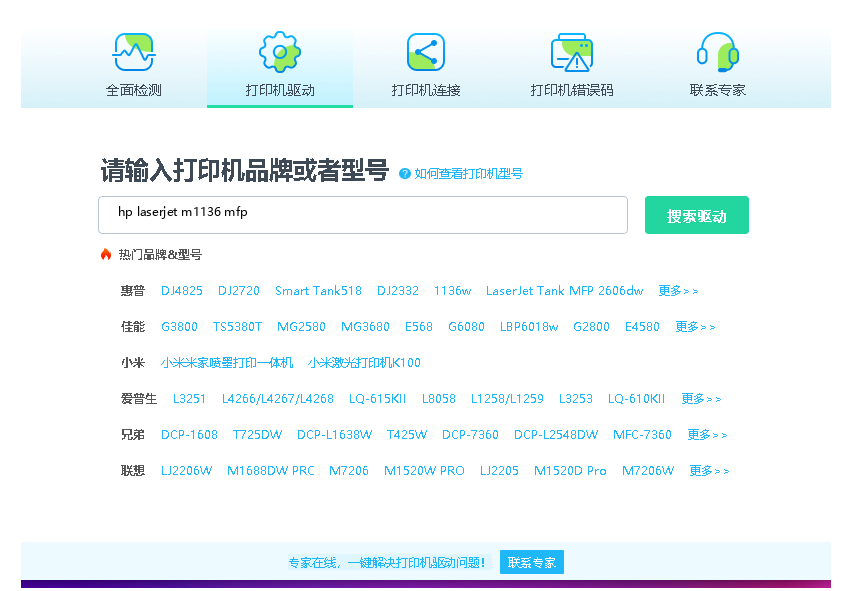
- 先下載并安裝適用于當前系統的 HP LaserJet M1136 MFP 驅動程序。
- 安裝過程中按提示連接 USB,不建議提前反復插拔導致系統先裝成不完整設備。
- 安裝后分別測試打印、掃描與復印相關軟件調用,確認功能是否完整。
- 如果此前裝過多版 HP 工具,建議先卸載舊組件再重裝,避免 WIA / TWAIN 調用混亂。
為什么打印正常但掃描不了
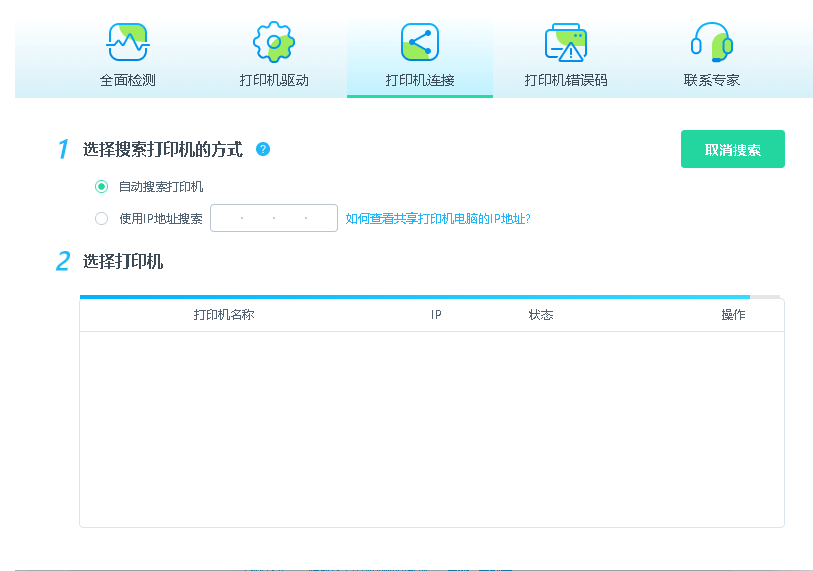
因為打印驅動與掃描組件并不是完全同一套。打印正常只能說明基礎輸出鏈路可用,不代表 WIA、TWAIN 或 HP 自帶掃描服務也已完整安裝。如果你能打印但不能掃描,重點應轉向掃描服務、掃描驅動與調用權限。
- 版本文件大小發布日期


hp laserjet m1136 mfp打印機驅動程序
推薦1.0.1.5876915.3MB2016-03-24 下載
下載
掃描組件異常排查方法
- 打開設備管理器,展開圖像設備分類
- 右鍵點擊設備選擇更新驅動程序
- 選擇瀏覽計算機以查找驅動程序
- 指向已下載的驅動文件夾中的Scan目錄
USB連接穩定性檢測
建議使用原裝USB線,并直接連接主板后置USB2.0接口(非擴展塢或前置接口)
| 正常狀態 | 異常狀態 |
|---|---|
| 設備管理器顯示完整設備名 | 顯示Unknown Device |
| HP Scan軟件可啟動 | 軟件閃退或報錯 |
USB連接穩定性檢測與排查當HP M1136 MFP出現掃描異常時,首先需要確認USB連接是否穩定。以下是檢測步驟:- 檢查物理連接:確保USB線纜牢固插入主機背面的USB端口(避免使用前置USB接口)
- 觀察電源指示燈:打印機電源必須保持開啟狀態,控制面板指示燈應常亮
- 設備管理器驗證:在Windows搜索欄輸入"設備管理器",查看"成像設備"或"通用串行總線控制器"下是否有帶感嘆號的設備
路徑:控制面板 → 設備和打印機
找到:HP LaserJet M1136 MFP
狀態:右鍵 → 打印機屬性 → 端口選項卡
找到:HP LaserJet M1136 MFP
狀態:右鍵 → 打印機屬性 → 端口選項卡


