打印機修復工具
為什么HP Smart 打印機連接電腦后無法打印?90% 的情況都和驅動有關 —— 要么是沒裝適配的驅動,要么是驅動版本錯了,要么是安裝過程中被殺毒軟件攔截。如果你也在糾結“HP Smart 驅動該從哪下載”“Win11 系統怎么裝驅動”“安裝失敗后該怎么補救”,別擔心:接下來會詳細拆解驅動下載的 3種方法,以及常見問題的解決技巧,即使是電腦新手也能跟著操作。
HP Smart 電腦版是惠普推出的適配 Windows 和 macOS 系統的打印機管理應用,既能實現打印、掃描、移動傳真等基礎功能(支持掃描文件編輯、跨網絡打印),也可便捷管理打印機 —— 查看設備狀態、監控耗材余量、管理 Instant Ink 訂閱,還具備智能安全功能(保護打印機內存、監視固件更新等);其界面友好、初始設置簡單,非技術用戶也能快速連接打印機,還可創建常用任務快捷方式提升效率。
下載HP Smart 的三種方法
方法一:HP 官方安裝助手
通過 HP 官方安裝助手下載,能自動識別打印機型號與電腦系統,精準推薦并下載兼容的官方驅動,避免手動找錯版本的麻煩;驅動經官方驗證,無病毒或捆綁軟件風險,安全性有保障;還附帶驅動更新、故障排查等功能,遇問題可便捷對接官方技術支持,大幅降低下載安裝的操作難度與出錯概率。
步驟:
訪問HP官網HP Smart,找到打印機設置
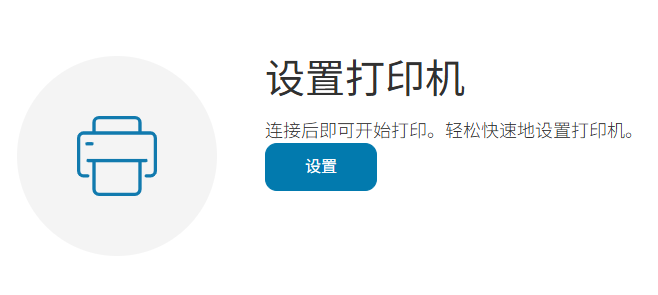
選擇與您操作系統匹配的版本
下載完成后運行安裝程序
按照向導提示完成安裝
方法二:使用專業軟件一鍵安裝
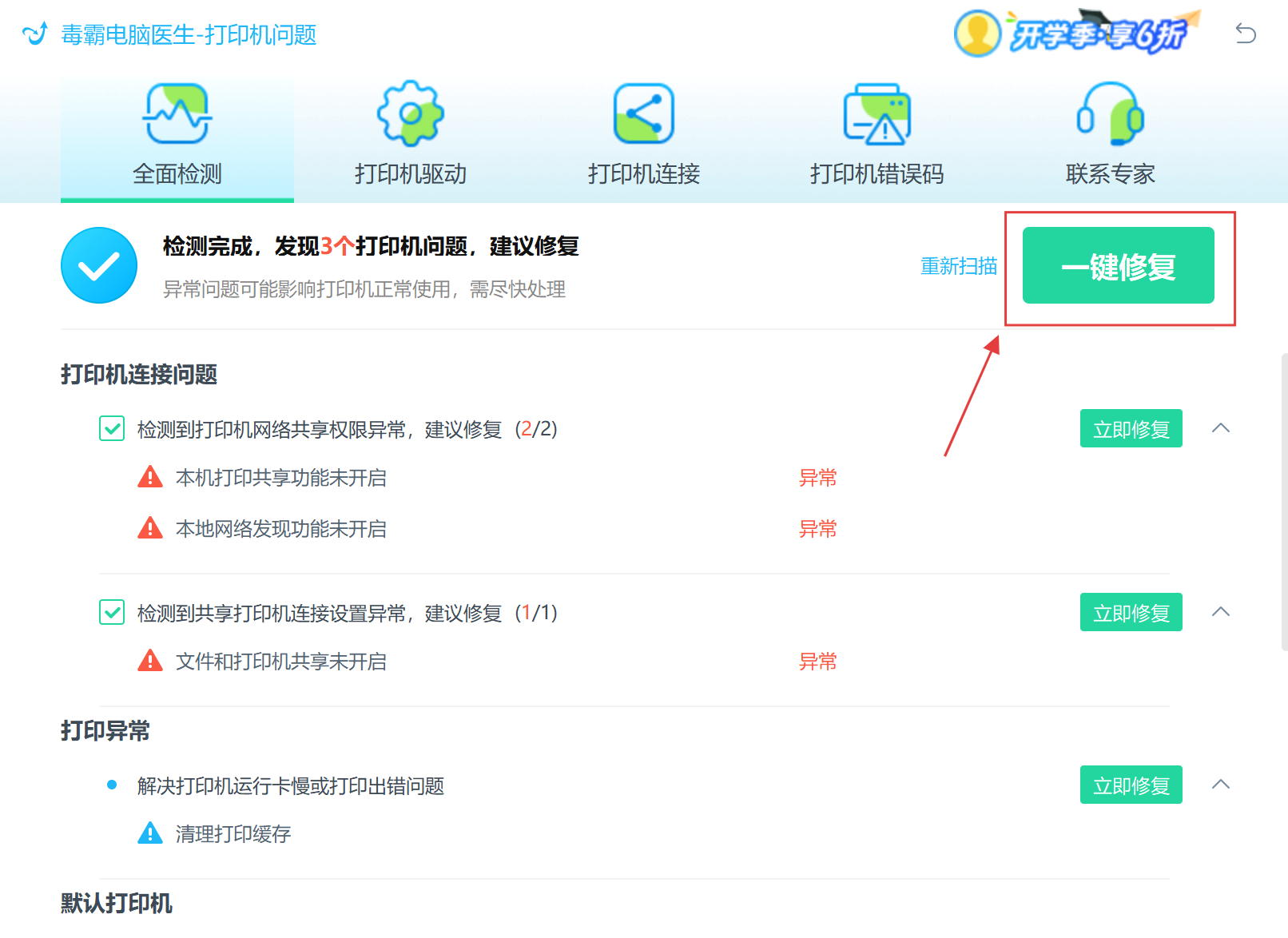
對于安裝過程中出現的常見錯誤,以及下載速度慢,操作過程毫無頭緒,金山毒霸專為打印機的問題進行了專業的解決
步驟:
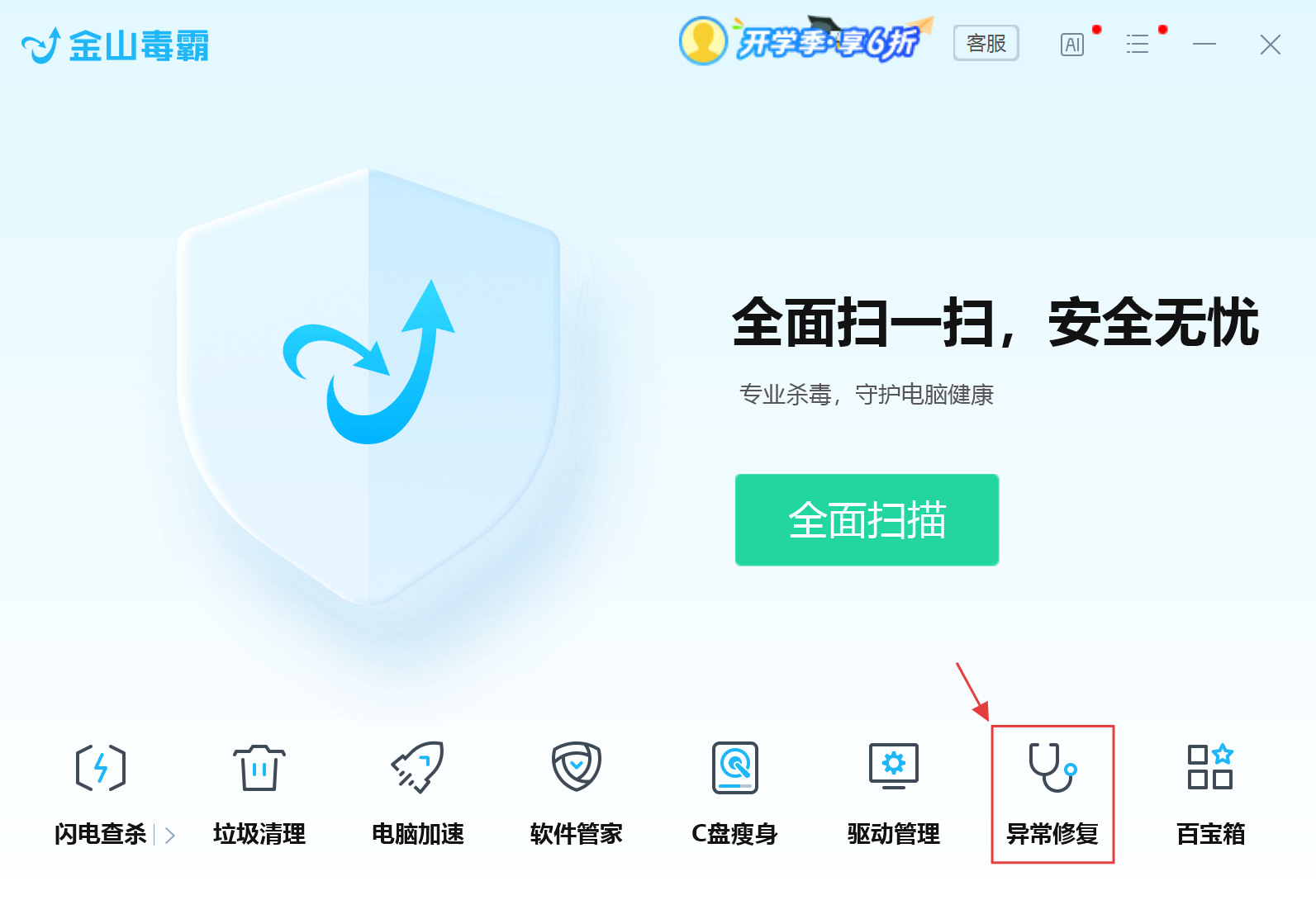
點擊鏈接一鍵下載
進入金山毒霸選擇異常修復一欄
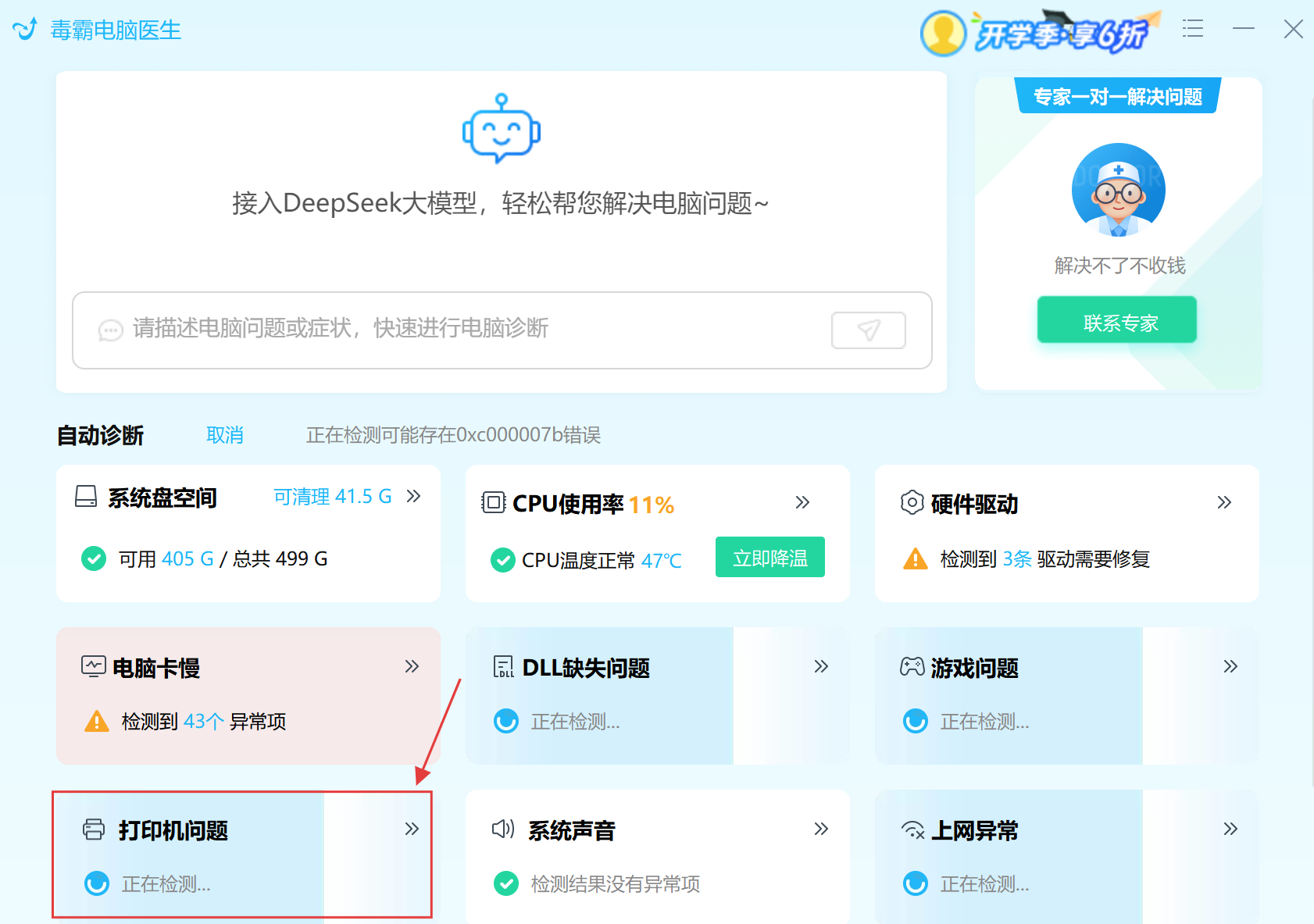
選擇打印機問題
方法三:手動下載驅動
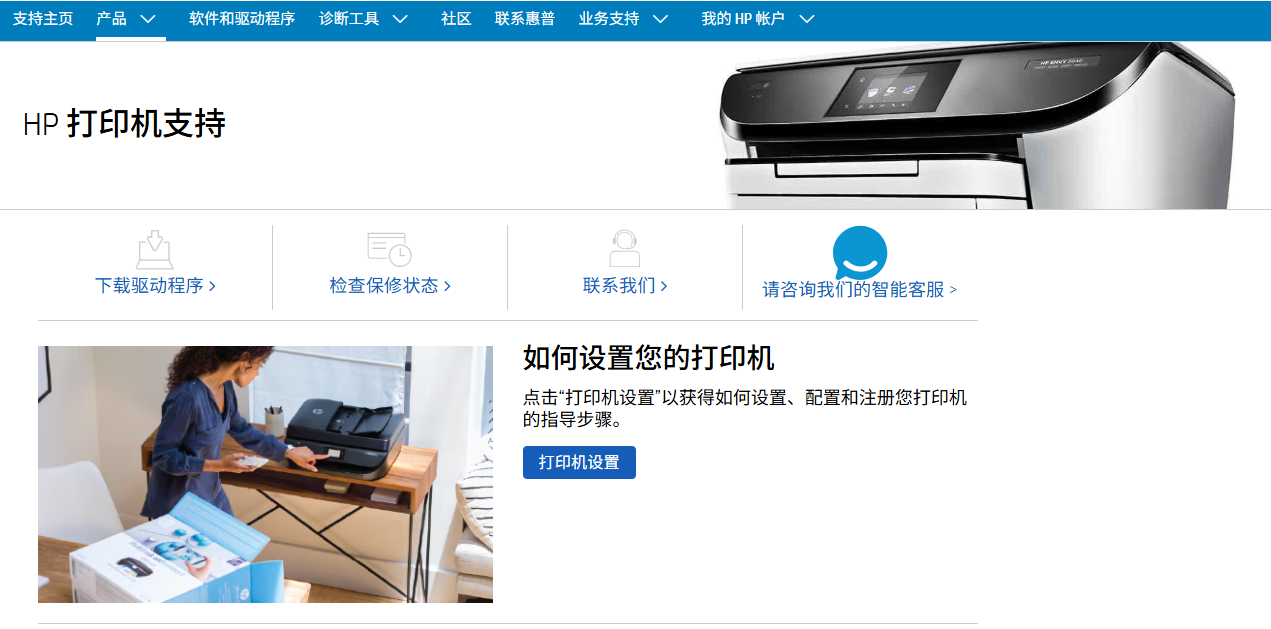
進入官網官方 HP? 支持
確認打印機型號(通常在機身標簽上)
訪問HP支持頁面,輸入型號搜索驅動
選擇正確的操作系統版本
下載完整的驅動包(通常較大)
Question&Answer
Q:“我裝了驅動,打印機還是沒反應!”?
A:別急,先看看你打印的時候,是不是選錯打印機了?有時候電腦里裝了好幾個虛擬打印機,一不小心就點錯了。確認一下默認打印機設置對不對。
金山打印機修復工具
專業解決打印機連接、驅動安裝、打印異常等常見問題,讓您的打印工作更順暢


