- ?????? 點(diǎn)擊下載 OBS Studio ??????
- 版本號(hào)文件大小更新時(shí)間

-

OBS Studio
推薦3.1.61145.2 MB2024-01-05 下載
下載
OBS Studio錄屏教程:三分鐘學(xué)會(huì)高清無水印錄制
OBS功能強(qiáng)大,但很多新手只想用它來簡(jiǎn)單錄個(gè)屏,卻被復(fù)雜的界面勸退。別擔(dān)心,本教程將為你剝離所有復(fù)雜功能,只教你如何用最簡(jiǎn)單、最高效的方式,錄制出高清流暢的電腦屏幕視頻。
第一步:添加你要錄制的內(nèi)容(“來源”)
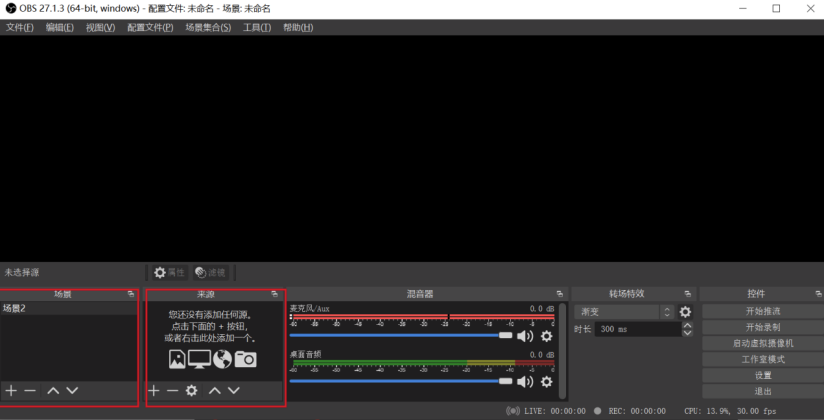
啟動(dòng)OBS后,首先要告訴它你想錄什么。這在OBS里叫做添加“來源”。
- 在OBS主界面左下角的“來源”面板中,點(diǎn)擊底部的“+”號(hào)按鈕。
- 在彈出的菜單中,選擇最常用的兩種來源之一:
- 顯示器采集: 錄制你整個(gè)電腦屏幕看到的所有內(nèi)容,最簡(jiǎn)單直接。
- 游戲采集: 專門用來錄制游戲畫面,性能最好,是錄游戲的首選。
- 選擇后,點(diǎn)擊“確定”即可。此時(shí),你應(yīng)該能在OBS的預(yù)覽窗口看到你的桌面或游戲畫面了。
第二步:設(shè)置視頻輸出參數(shù)(決定清晰度)
這一步?jīng)Q定了你錄制的視頻有多清晰、多流暢。
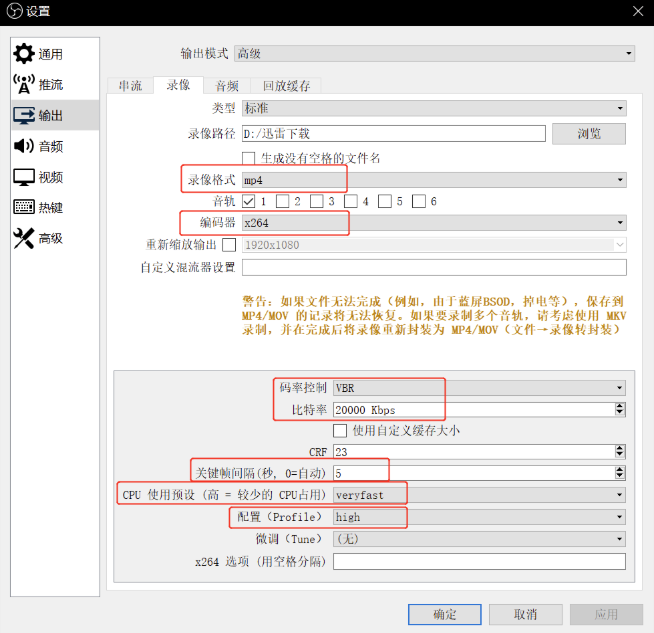
- 點(diǎn)擊OBS右下角的“設(shè)置”按鈕。
- 在彈出的窗口中,選擇左側(cè)的“輸出”標(biāo)簽頁。
- 將“輸出模式”從“簡(jiǎn)單”切換為“高級(jí)”以獲得更多控制。
- 在“錄像”選項(xiàng)卡中,進(jìn)行以下關(guān)鍵設(shè)置:
- 錄像格式: 推薦選擇 MP4,兼容性最好。
- 編碼器: 優(yōu)先選擇帶 `NVENC`(N卡) 或 `VCE`(A卡) 字樣的硬件編碼器,性能更好。
- 比特率: 這是畫質(zhì)的關(guān)鍵。錄制1080p/60fps視頻,建議設(shè)置為 8000 Kbps 左右。
- 點(diǎn)擊“應(yīng)用”保存設(shè)置。
第三步:設(shè)置音頻并開始錄制
最后,確保你的聲音能被錄進(jìn)去。
- 回到OBS主界面,在中間的“混音器”面板中,檢查“桌面音頻”(電腦內(nèi)部聲音)和“麥克風(fēng)/輔助”(你的麥克風(fēng)聲音)的音量條是否在跳動(dòng)。
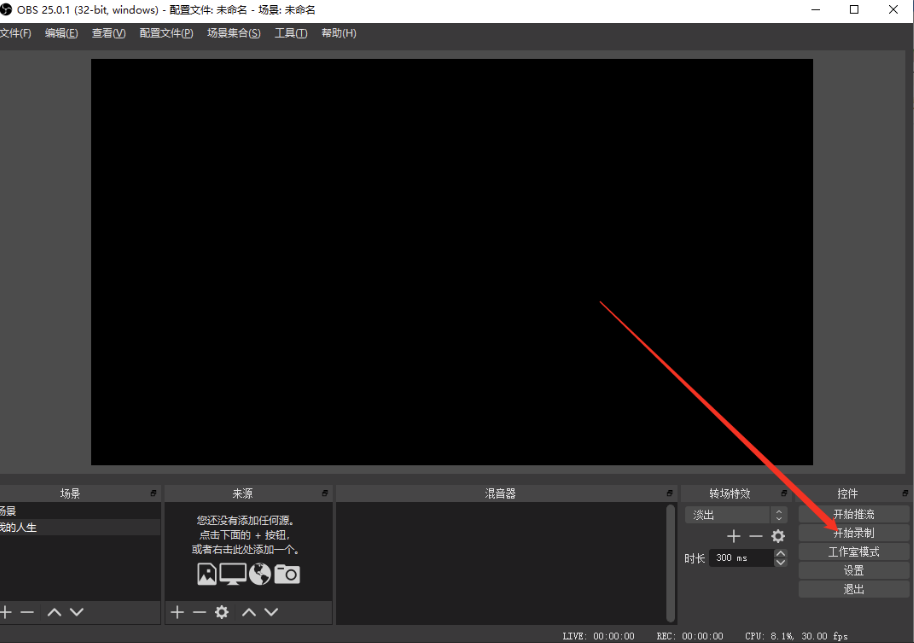
- 確認(rèn)一切正常后,點(diǎn)擊OBS右下角的“開始錄制”按鈕。
- 完成錄制后,再次點(diǎn)擊該按鈕(它會(huì)變?yōu)椤巴V逛浿啤保?/li>
錄制好的視頻文件,默認(rèn)會(huì)保存在你電腦的“視頻”文件夾中。恭喜,你已經(jīng)成功錄制了第一個(gè)高清無水印視頻!
常見問題解決
- 錄出來是黑屏? 嘗試以“管理員身份”運(yùn)行OBS,或?qū)ⅰ坝螒虿杉睋Q成“顯示器采集”。
- 錄出來沒有聲音? 在“混音器”中檢查對(duì)應(yīng)的音頻設(shè)備是否被靜音或選擇錯(cuò)誤。


