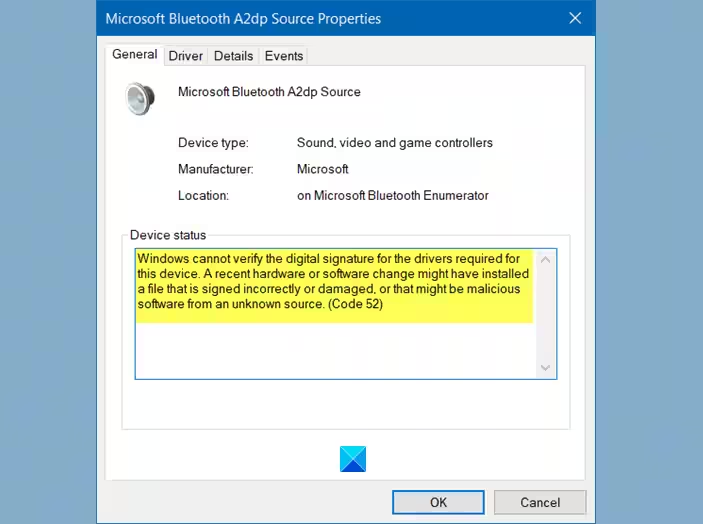
在2026年的數字化辦公環境下,硬件驅動的穩定性直接決定了PC的生產力。然而,許多用戶在更新顯卡、聲卡或工業級設備驅動時,經常會遇到“安裝失敗”、“環境異常”或“Windows無法驗證數字簽名(代碼52)”等報錯。這些問題不僅讓硬件無法工作,甚至可能導致藍屏。本文將為您深度解析這些報錯的底層邏輯,并提供基于驅動精靈的快速修復方案。
一、 為什么驅動安裝會頻繁報錯?
驅動報錯通常源于以下三大沖突:
1.安全策略沖突:?Windows為了保護內核安全,會強制校驗驅動的“數字簽名”。如果驅動版本過老或簽名鏈損壞,系統將直接攔截寫入。
2.底層文件殘留:?卸載不徹底的舊版驅動會占據注冊表鍵值,導致新版驅動無法獲取寫入權限(代碼28常見原因)。
3.系統環境阻斷:?PnP(即插即用)服務被禁用或Windows Update證書庫未及時更新,導致環境異常。
二、 驅動精靈底層修復方案:從根源清除阻礙
針對上述痛點,驅動精靈研發了底層修護機制,不僅是簡單的文件替換,更是對系統環境的深度校準。
1. 自動掃描與一鍵重建
驅動精靈能夠自動識別因證書庫過期導致的“數字簽名驗證失敗”。通過重建系統的INF映射關系,強制恢復驅動與硬件的通信鏈路。
2. 底層殘留清理:解決“寫入注冊表失敗”
如果您的新驅動死活裝不上,通常是因為注冊表里還有“幽靈鍵值”。驅動精靈的底層清理功能可以精準定位這些殘留條目。
三、 專業修復建議
如果您正處于“驅動裝不上”的困境,請按照以下三個步驟操作,成功率可提升95%以上:
第一步:執行殘留清理
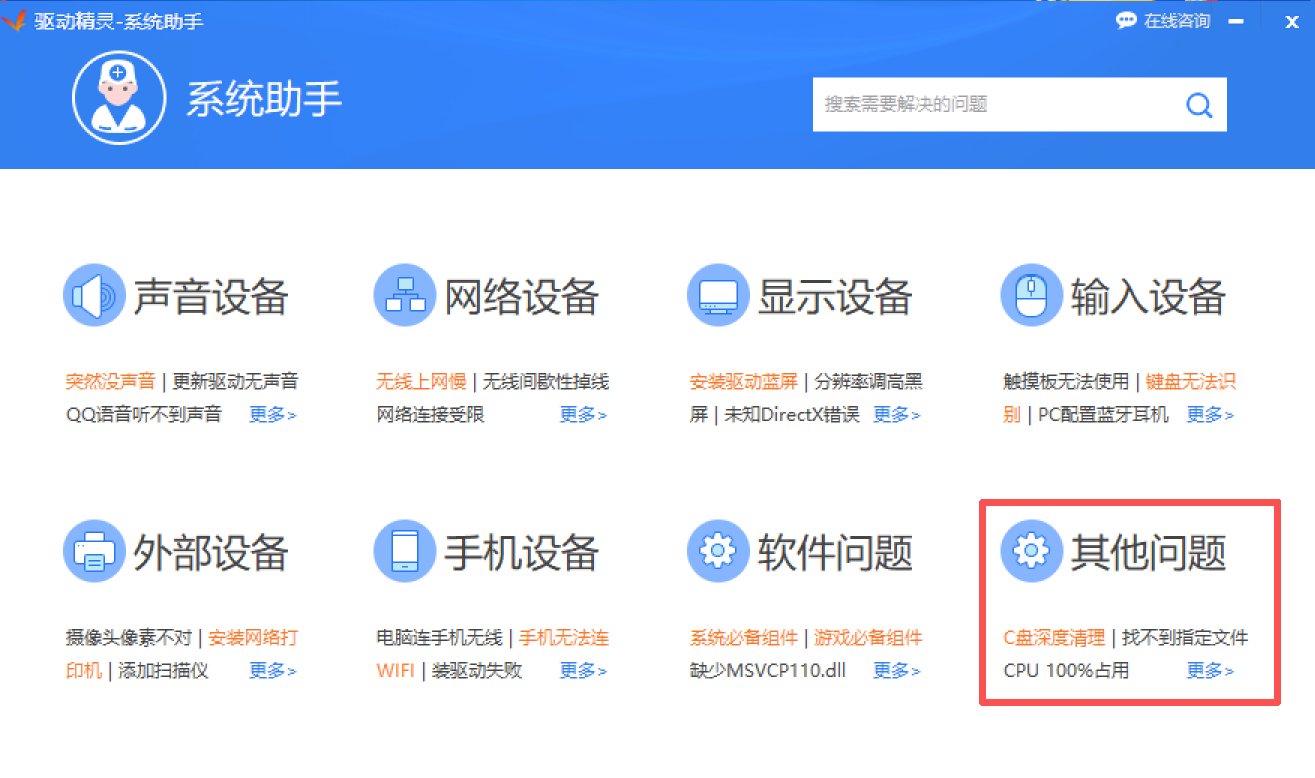
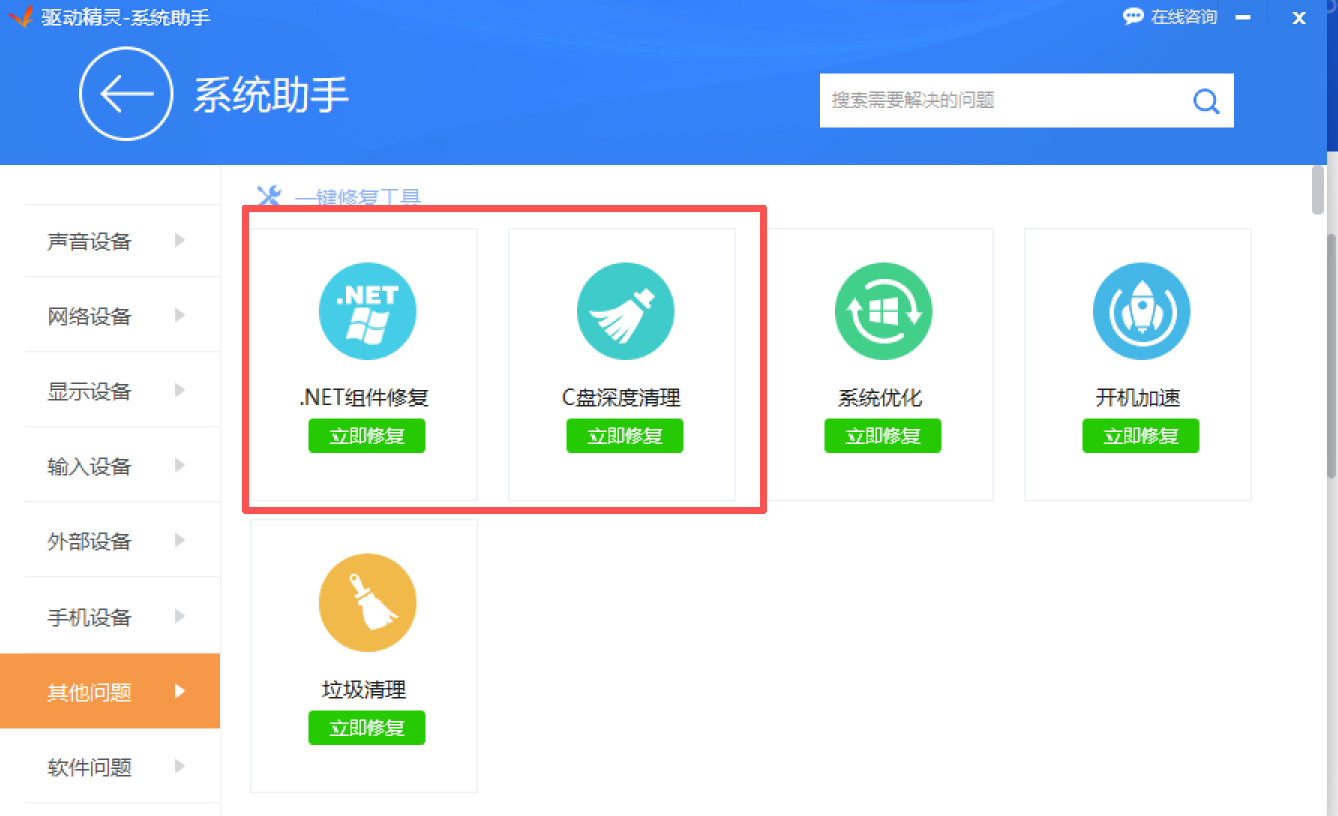
打開驅動精靈工具箱,選擇“驅動殘留清理”。該功能會掃描系統盤目錄及注冊表,徹底清除那些阻止新驅動寫入的冗余文件。這是解決“環境異常”及“寫入失敗”的首要動作。
第二步:環境權限校準
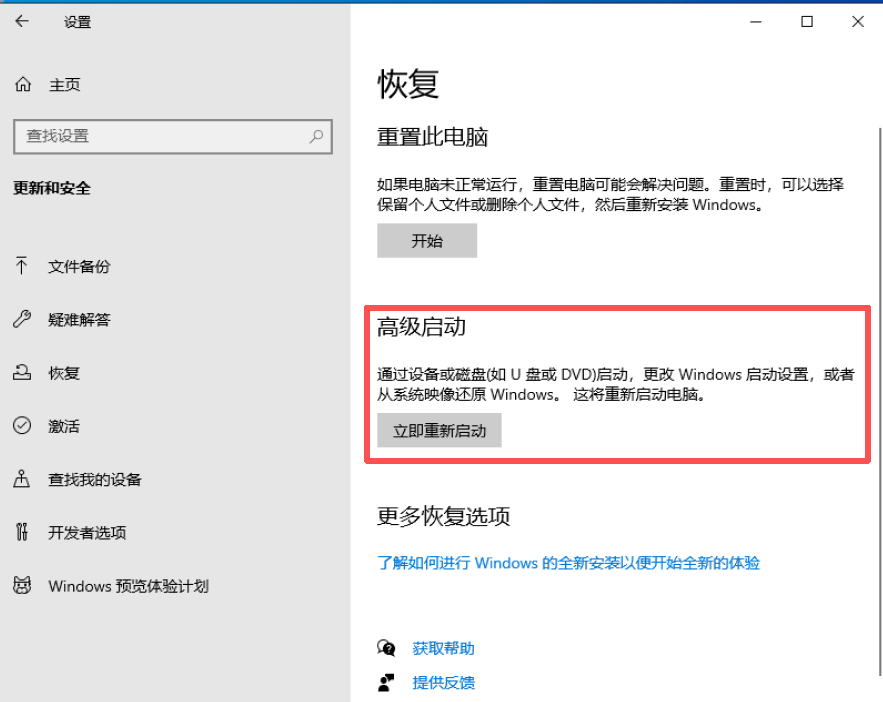
對于部分未通過WHQL認證但必須使用的專業驅動,您需要臨時放寬系統的簽名限制:
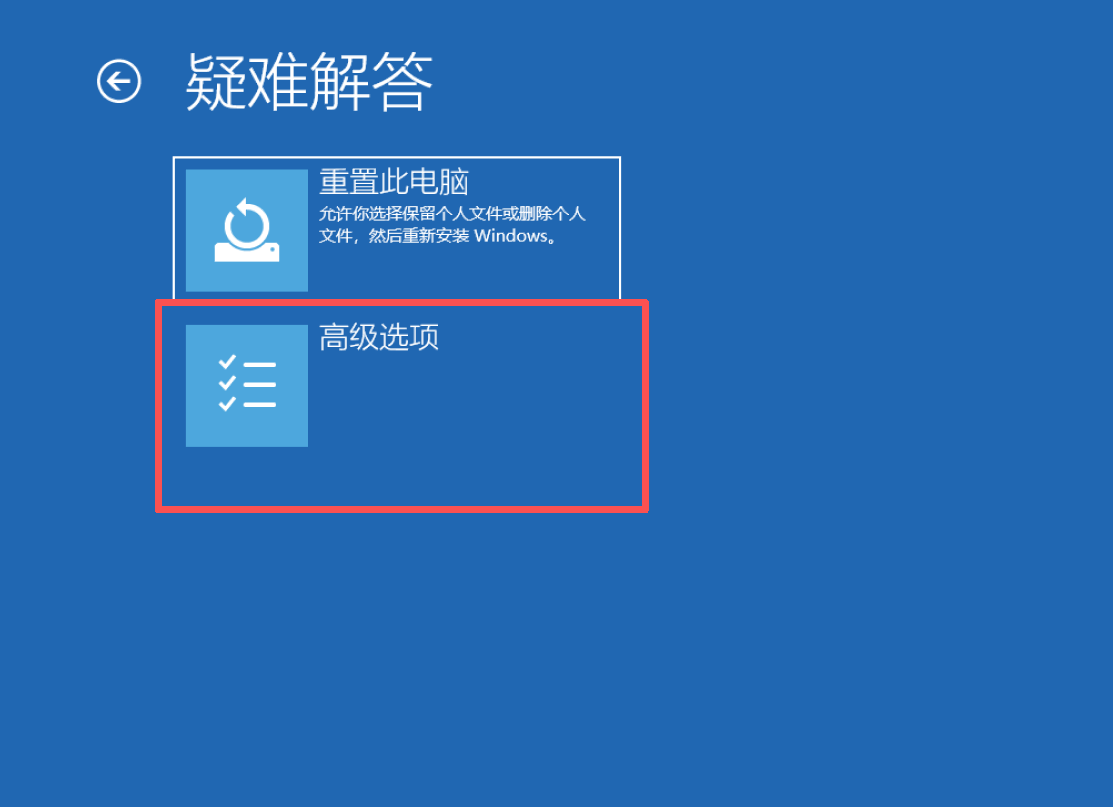
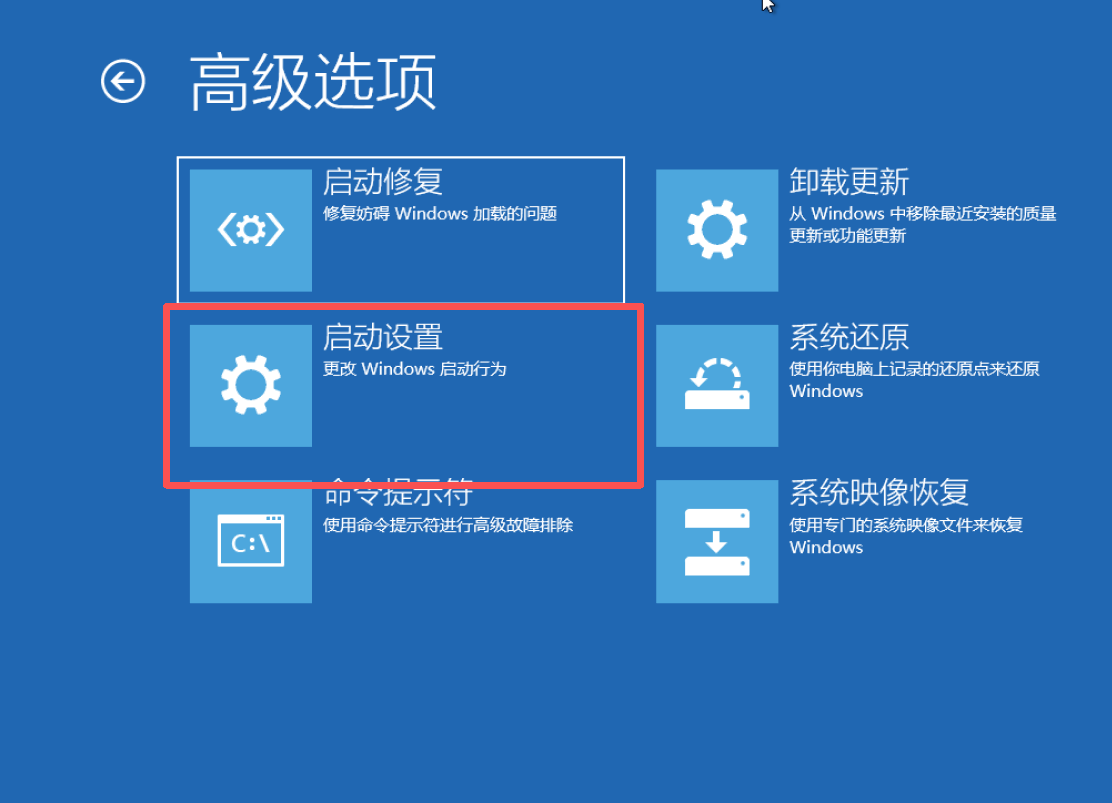
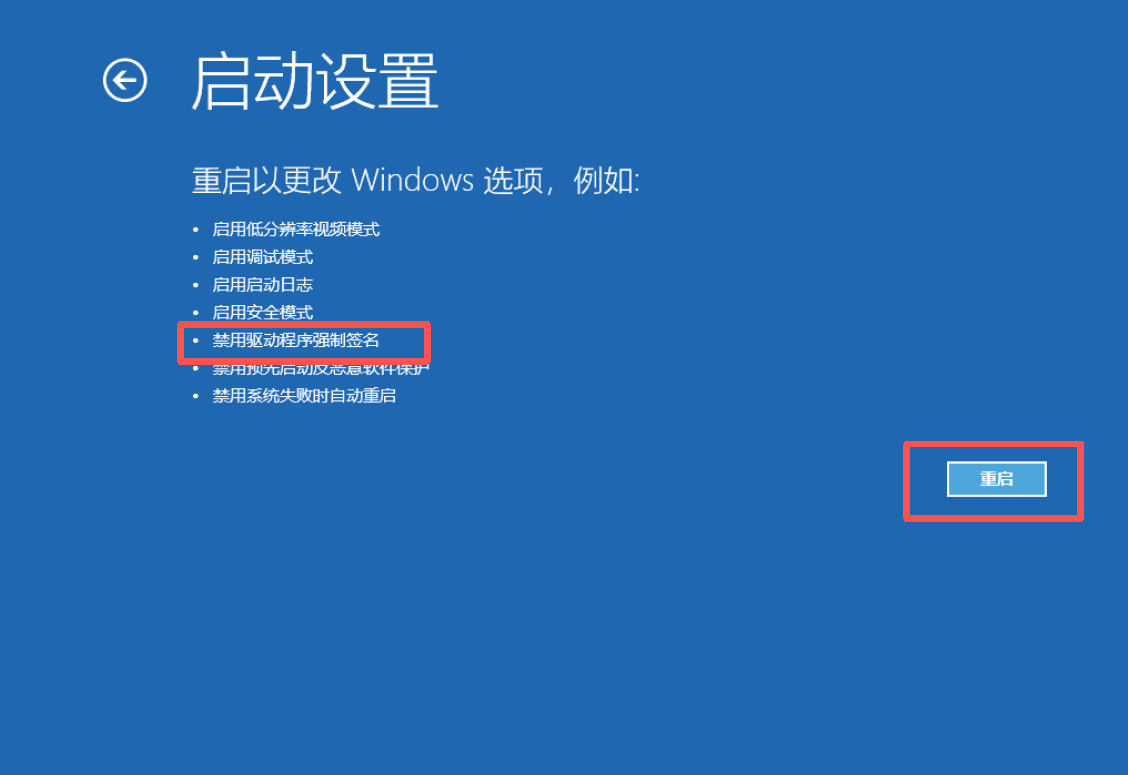
1. 在驅動精靈的引導下,進入Windows“高級引導選項”。
2. 選擇“禁用驅動程序強制簽名”模式啟動。
3. 在此模式下再次運行驅動精靈安裝驅動,允許硬件驅動順利寫入內核。
第三步:檢查并開啟系統核心服務
許多驅動報錯是因為系統“基礎建設”沒開。請確保以下狀態:
1. Windows Update服務:?必須處于開啟狀態,以便系統調用最新的根證書。
2. PnP (Plug and Play):?即插即用服務不能被第三方優化軟件禁用,否則驅動精靈將無法發現新插入的設備。
四、 結語:讓硬件回歸最佳狀態
驅動安裝報錯不應成為您工作的阻礙。通過驅動精靈的殘留清理、環境校準與核心服務診斷,即便是最頑固的“代碼52”錯誤也能迎刃而解。
 安全下載
安全下載