

 專業場景混編
 性能強勁流暢
 全平臺全兼容
 永久免費使用
 海量插件拓展
 OBS錄屏教程
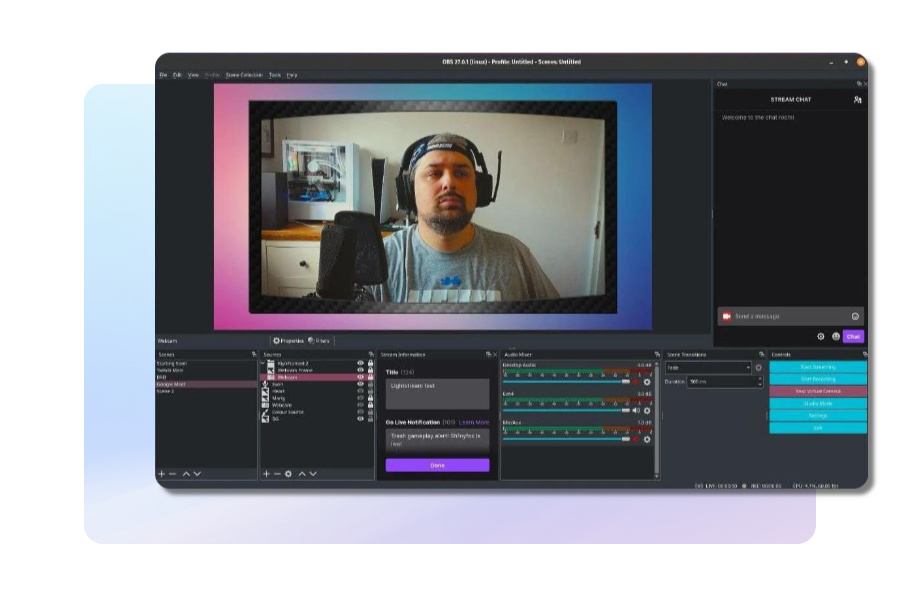
像電視臺導播一樣,掌控你的畫面
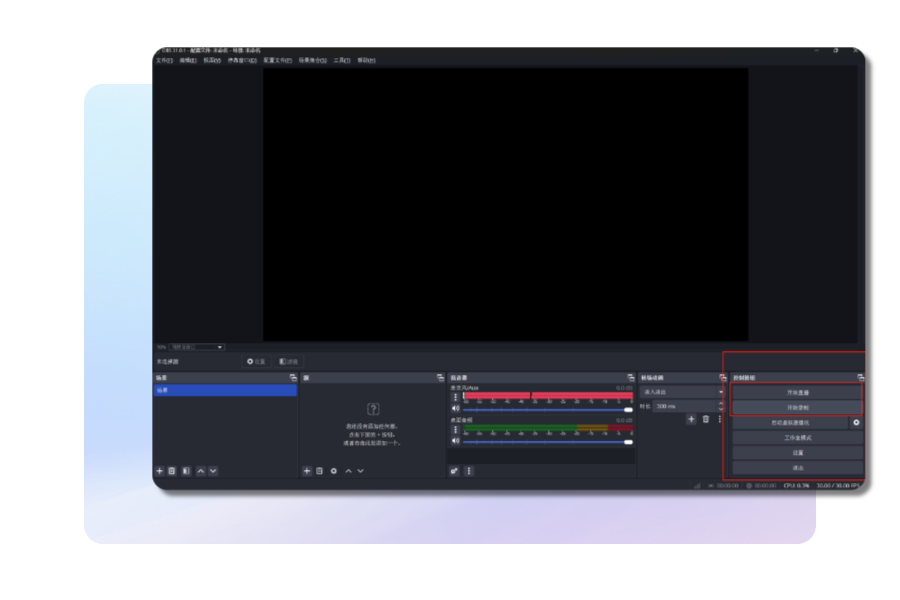
錄制教程或游戲視頻,總卡頓或掉幀?
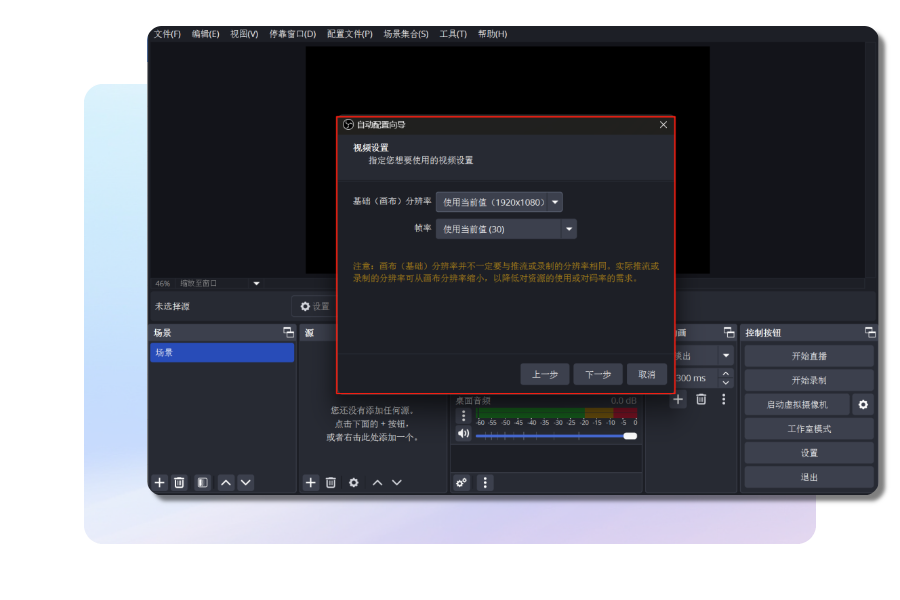
想在B站/斗魚開播,不知用啥軟件?
告別昂貴訂閱,創作本該無門檻
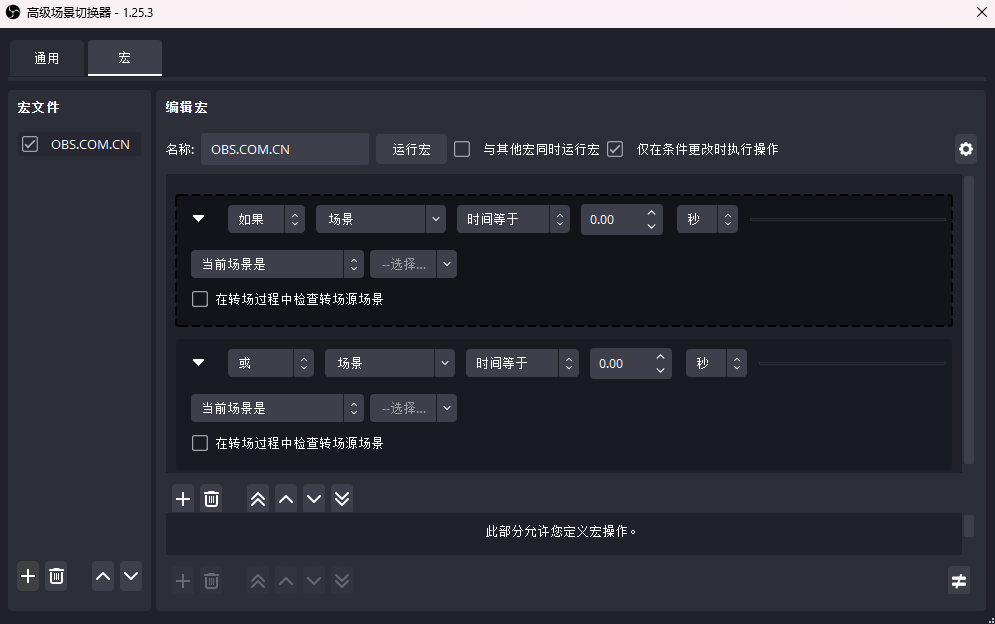
覺得基礎功能不夠,想實現更多效果?
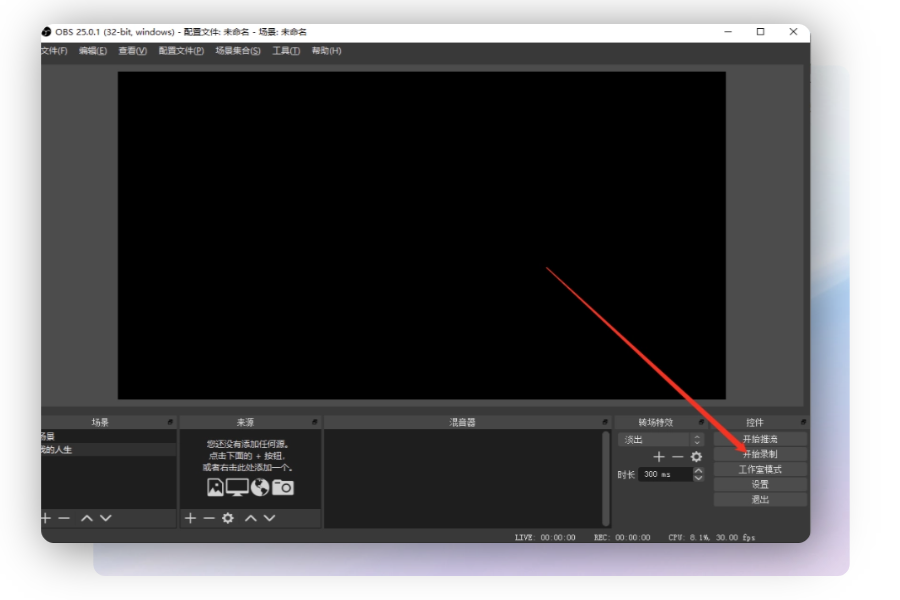
功能太專業,只想簡單錄個屏?
常見問題
A1: 非常簡單。首次啟動OBS Studio時,軟件會主動彈出“自動配置向導”,您只需根據提示選擇您的主要用途(如“優化直播”),并授權登錄您的直播平臺賬號,軟件即可為您推薦最佳設置。
A2: 這正是OBS Studio強大擴展性的體現。您可以通過安裝第三方插件來實現這些功能。例如,安裝“StreamFX”插件可以實現畫面的模糊和濾鏡效果;安裝“OBS-VirtualCam”插件可以創建虛擬攝像頭,配合其他美顏軟件使用。您可以在網上搜索“OBS 插件”找到豐富的資源和教程。
A3: 這通常與您的“碼率”設置和網絡上傳速度有關。在OBS的【設置】>【輸出】中,“視頻比特率”決定了畫面的清晰度,但越高的碼率需要越高的上傳速度。建議您先測試自己的網絡上傳速度,然后設置一個合理的碼率(如1080p直播推薦4000-6000kbps)。
1. 下載安裝包后雙擊打開,在提示中選擇“是”以允許應用更改設備。2. 軟件管家窗口彈出并顯示OBS Studio安裝界面,點擊右側“安裝”按鈕(若已自動進入安裝中則直接等待)。3. 彈出安裝窗口后點擊“Next”,選擇安裝路徑(建議非C盤),再點擊“Install”,等待安裝完成即可。
用戶解決案例
OBS就是我的飯碗。場景切換功能太神了,可以預設好游戲、等待、感謝禮物的各種畫面,直播的時候像個專業導播一樣切換,體驗感拉滿。
——斜杠青年小悠
疫情期間開始用OBS錄網課,完全免費還沒水印,吊打一眾付費軟件。可以同時錄制我的PPT畫面和攝像頭人像,還能加降噪濾鏡。
——暴走的老蘿卜
我用OBS錄制所有評測視頻的屏幕素材。開源、免費、功能強大,而且社區插件生態無敵。裝個虛擬背景插件,連綠幕都省了。
——野生數碼君
對于虛擬主播來說,OBS是必不可少的。用它來捕捉Live2D模型,再疊加上游戲畫面、彈幕姬,所有東西都能自由排版,DIY程度極高。
——今天不播了Zzz
- packet.dll下載指南:32/64位系統官方免費下載與安裝教程 2025-08-15
- wpcap.dll下載指南:32/64位官方免費版解決DLL缺失問題 2025-08-14
- BasicNetUtils.dll下載指南:32/64位系統官方免費版,解決DLL缺失問題 2025-07-11
- packet.dll下載指南:解決32/64位系統DLL缺失問題的完整方案 2025-07-01
- Sadp.dll下載指南:32/64位系統官方免費下載與安裝教程 2025-08-14
- 小丸工具箱怎么用?5分鐘上手教程+超全功能解析! 2025-07-25
- snmpapi.dll下載指南:32/64位系統官方免費版,解決DLL缺失問題 2025-07-08