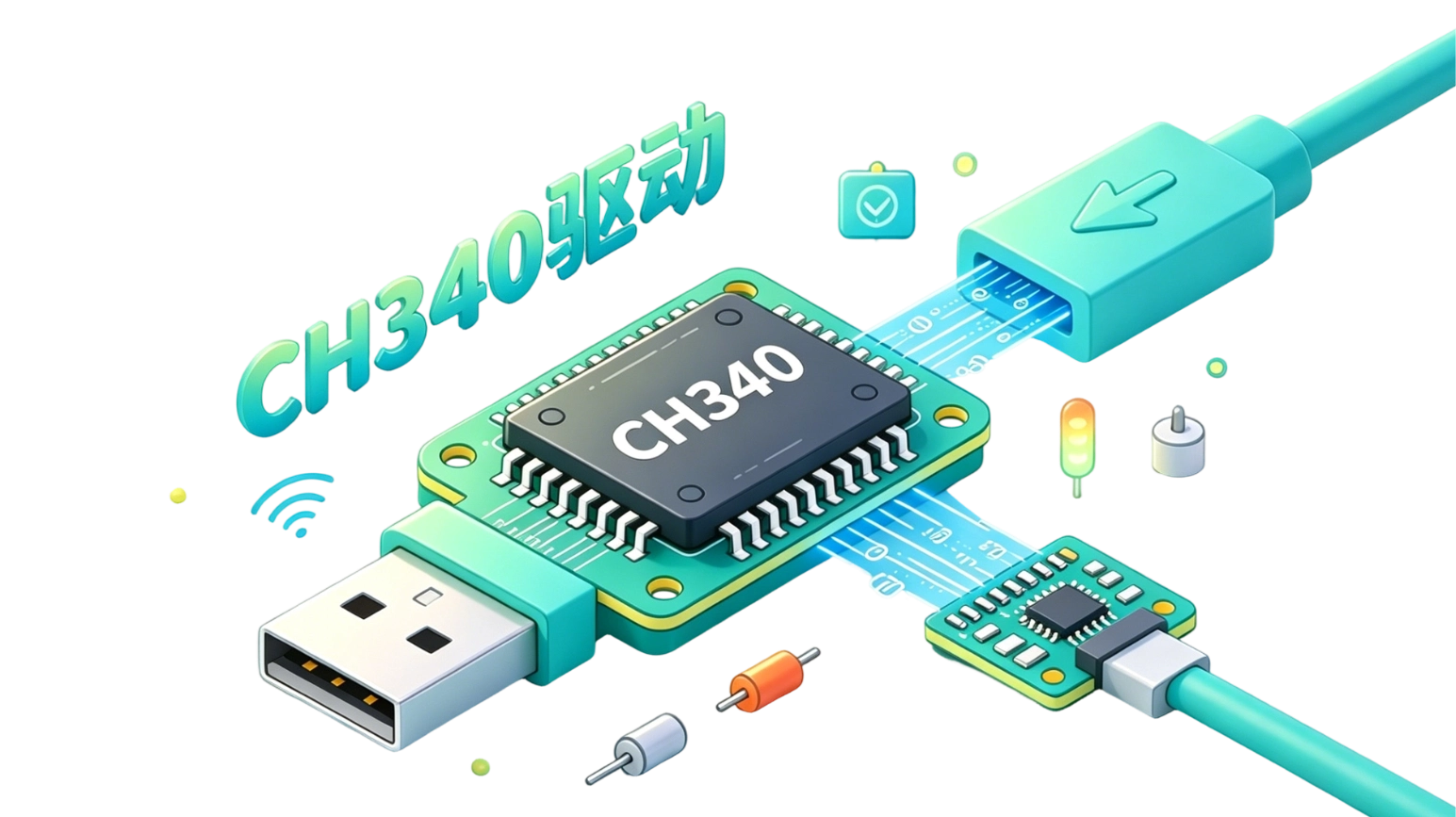
大小: 193KB 更新: 2023-07-19 版本: 1.7.9
 USB轉串口通信
 一鍵安裝教程
 修復設備黃嘆號
 數字簽名報錯
 解決藍屏死機
 多平臺設備兼容
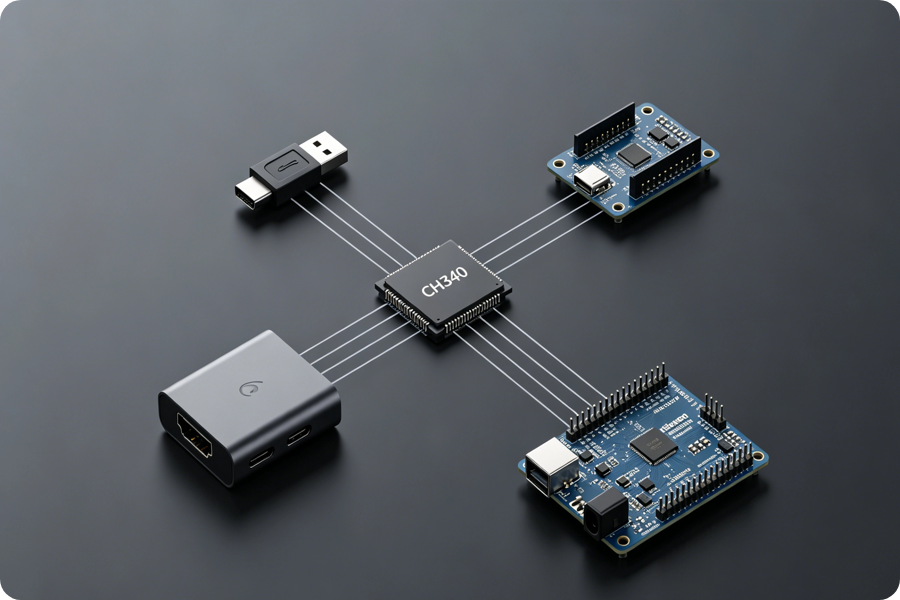
打通硬件壁壘:實現高效穩定的USB轉串口通信
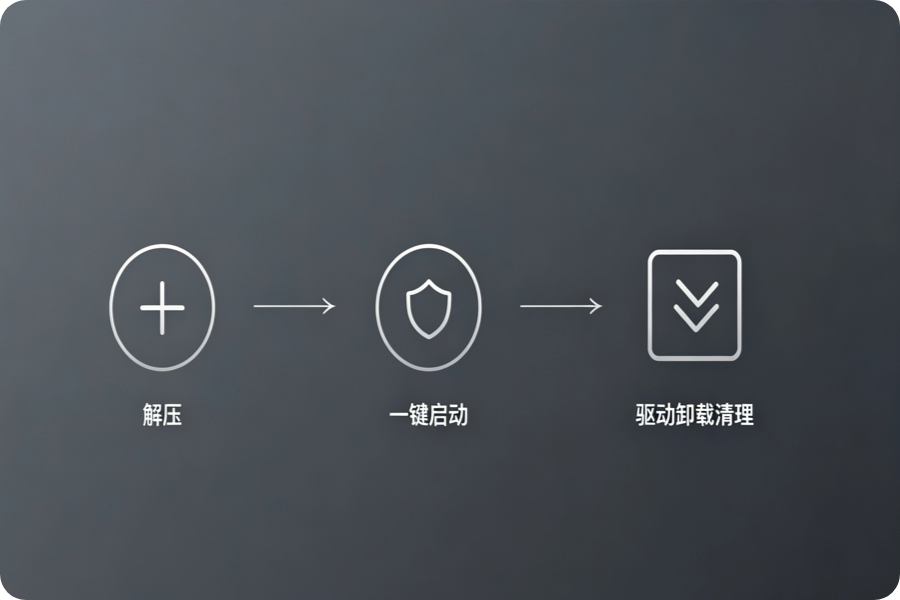
零基礎上手:CH340驅動一鍵安裝圖文全攻略
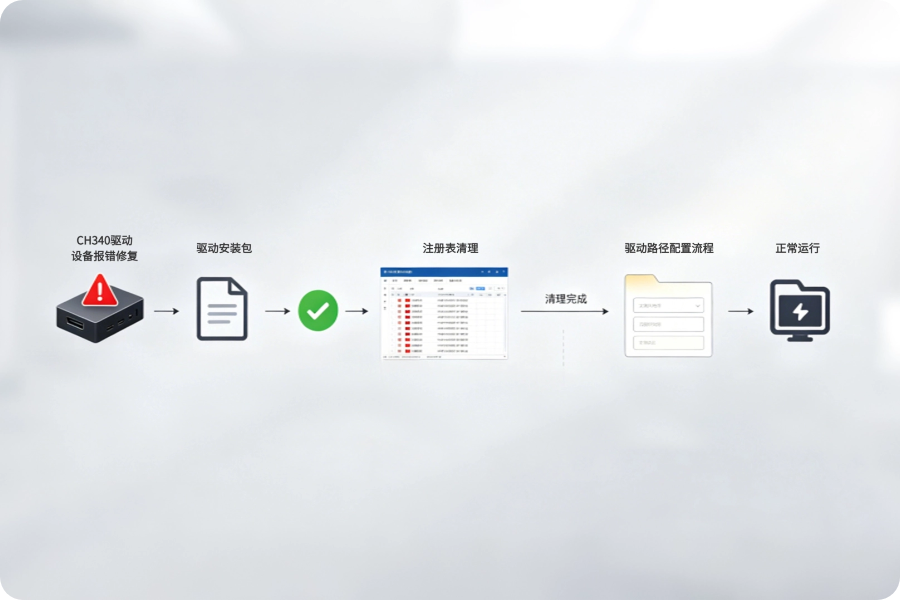
告別黃色感嘆號:精準修復設備管理器識別異常
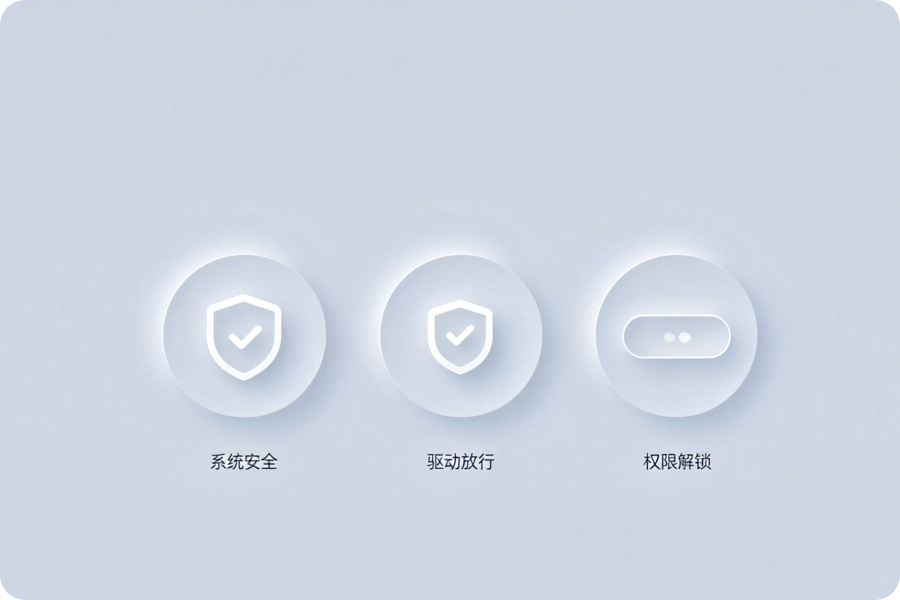
強制認證通行:徹底解決Win10/11驅動數字簽名報錯
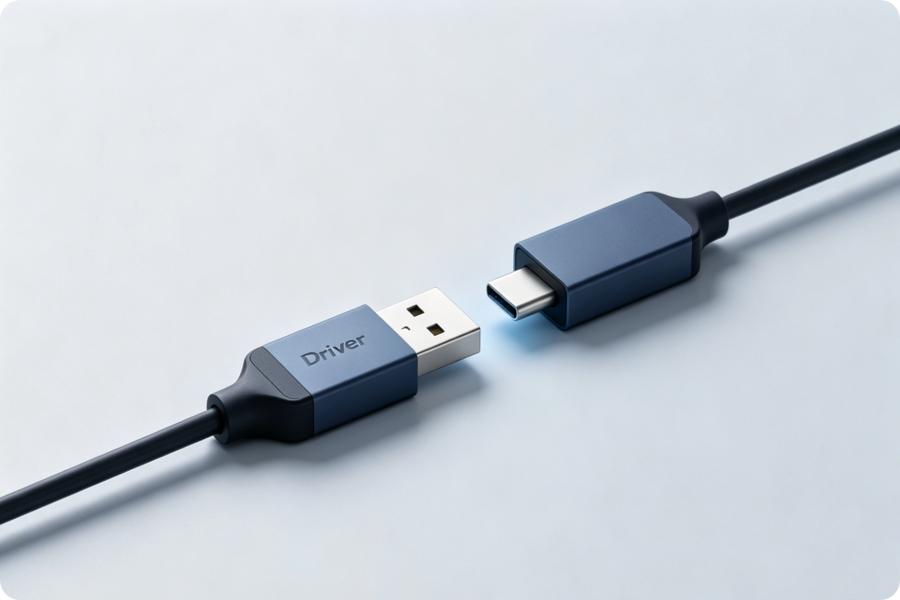
拒絕系統崩潰:深度優化驅動內核預防藍屏死機
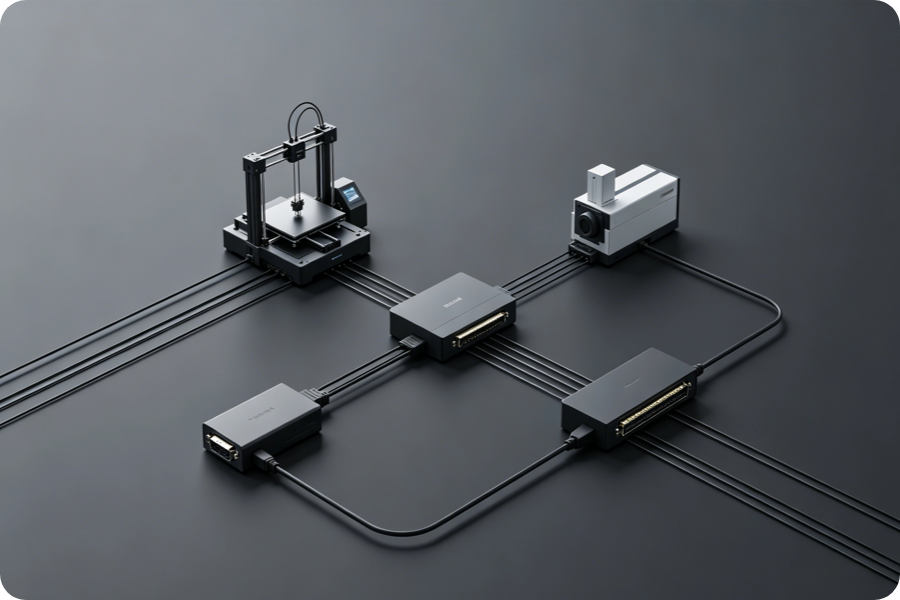
萬物皆可連接:橫跨多系統平臺的超強設備兼容性
常見問題
Q1: CH340驅動安裝提示“預安裝成功”但還是無法識別?
A1: 這是因為系統找不到對應的硬件ID。請先確保設備已通過數據線(非充電線)連接到電腦的USB接口,再點擊安裝;或者在設備管理器中右鍵更新驅動程序。
Q2: CH340和CP2102驅動有什么區別?
A2: 兩者都是常用的USB轉串口芯片驅動,但對應的硬件芯片不同。Arduino Uno/Nano等克隆版通常使用CH340,而NodeMCU等部分開發板使用CP2102,需根據主板芯片按需安裝。
Q3: 為什么串口調試助手里找不到COM端口?
A3: 請檢查設備管理器中的“端口(COM和LPT)”是否已出現CH340設備。如果端口號大于COM20,某些老舊調試助手可能無法識別,請在高級設置中手動修改為COM1-COM9。
Q4: 安裝驅動后電腦變卡或者鼠標亂跳怎么辦?
A4: 串口數據可能被系統誤認為串行鼠標輸入。請在注冊表中禁用串口鼠標枚舉,或在拔下設備后重新安裝最新版CH340驅動,即可解決此類沖突。
用戶使用案例
開發單片機
這版驅動完美兼容我的ESP8266和Arduino Nano板子,按照教程解決了Win11的簽名問題,燒錄代碼再沒失敗過。
——創客極客小張
開源打印機
之前打印到一半老是斷連死機,更新了這個針對藍屏優化的驅動后,連續打印了20個小時都很穩定,極力推薦。
——3D打印玩家
課設制作
安裝預安裝成功的問題困擾了我很久,看了這里的解答才發現自己用的是只能充電的線,換了數據線后秒識別!
——電子工程學生
工業現場調試
工業現場調試CNC機器非常依賴串口穩定,這套驅動在多端口高波特率下依然不丟包,配套的排錯指南非常專業。
——自動化工程師
更多相關推薦
下載安裝
- 3DMark電腦顯卡跑分測試指南:如何檢測顯卡性能與看懂測試分數 2026-06-12
- 小鳥壁紙(BirdWallpaper)電腦版怎么下載?2026桌面壁紙美化神器指南 2026-06-12
- 植物大戰僵尸安裝教程:新手下載安裝完整步驟 2026-06-12
- 7-Zip安裝教程:新手下載安裝完整圖文指南 2026-06-12
- iTunes安裝教程:新手下載安裝完整圖文步驟 2026-06-12
- WeGame進階技巧:老用戶必備的6個實用操作指南 2026-06-11
- iVCam怎么用?手機秒變電腦高清攝像頭完整教程(支持WiFi/USB雙模式) 2026-06-11
- UltraISO制作U盤啟動盤完整實戰教程與異常排查 2026-06-11
- 希沃視頻展臺課件制作完整實戰教程 2026-06-11
- Alienware Command Center完整使用教程:性能調校、燈效定制與游戲配置實戰 2026-06-10
CH340驅動電腦版
- CH340驅動電腦版進階技巧:老用戶必學的6個高效操作 2026-05-20
- CH340驅動電腦版安裝教程:新手下載安裝完整圖文指南 2026-05-20