
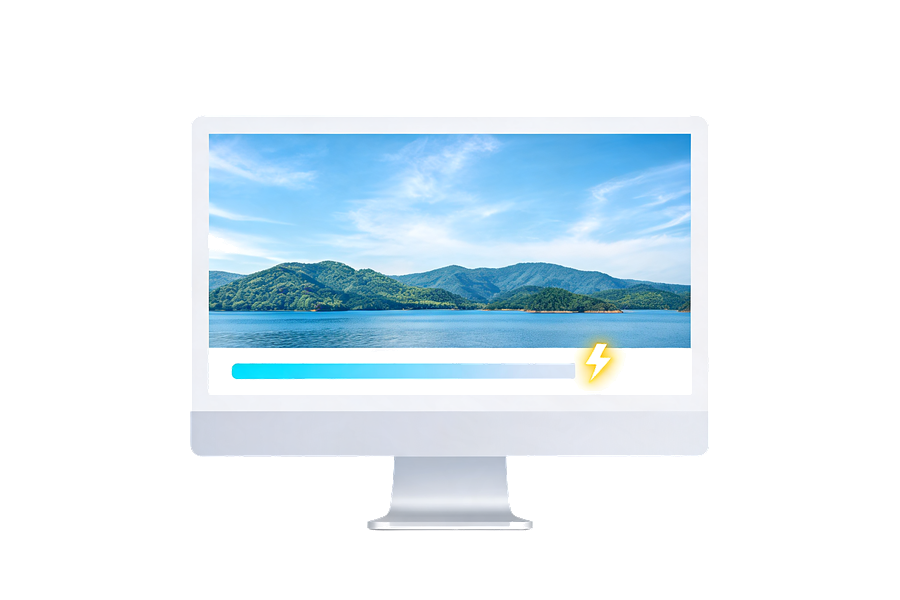
 極速大圖秒開
 色彩精準(zhǔn)還原
 200+格式全支持
 Exif信息一鍵查
 幻燈片批量瀏覽
 一鍵設(shè)默認(rèn)看圖器
看圖軟件打開大文件卡死怎么辦?
看圖軟件色彩失真怎么解決?
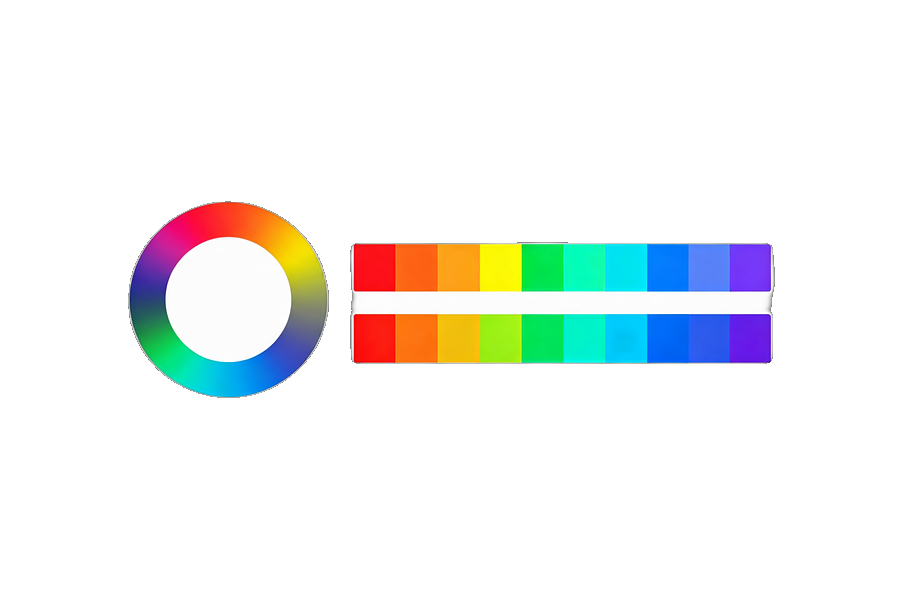
sRGB/Adobe RGB色彩空間精準(zhǔn)還原
內(nèi)置色彩管理引擎,完整支持sRGB和Adobe RGB色彩配置文件,RAW直出色彩與相機(jī)直方圖顯示一致,攝影師直接可用。
立即下載哪個看圖軟件支持RAW/HEIC等專業(yè)格式?

RAW/CR2/NEF/ARW/HEIC/TIFF等200+格式全覆蓋
原生支持Canon CR2/CR3、Nikon NEF、Sony ARW、iPhone HEIC、Adobe DNG、TIFF等主流相機(jī)RAW格式,無需插件直接預(yù)覽。
立即下載怎么用看圖軟件查看照片的Exif信息?
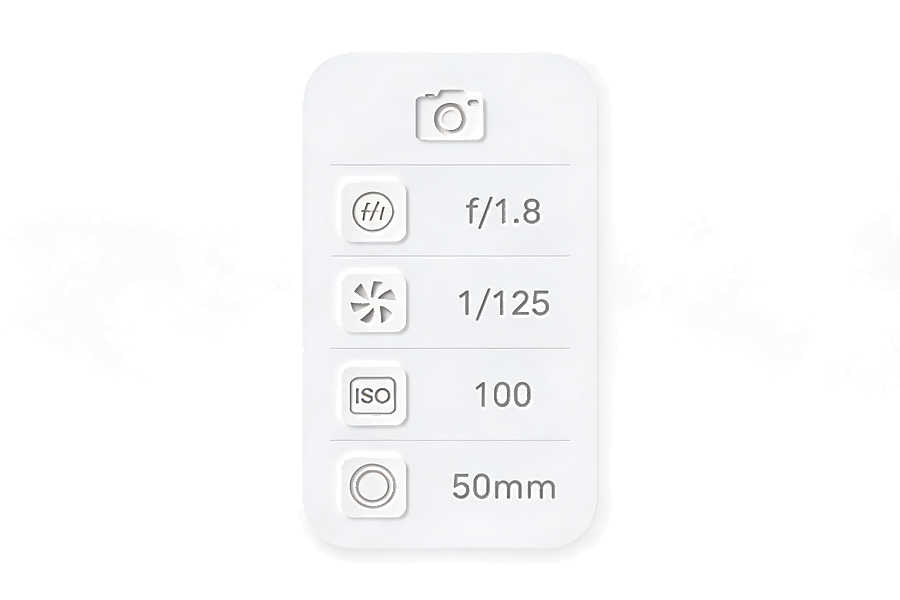
一鍵查看快門/光圈/ISO等完整相機(jī)參數(shù)
打開任意照片后按「I」鍵或點擊信息欄,即可查看焦距、快門速度、光圈、ISO、拍攝時間、GPS坐標(biāo)等完整Exif數(shù)據(jù)。
立即下載光影看圖幻燈片功能怎么用?

如何把光影看圖設(shè)為Windows默認(rèn)看圖器?
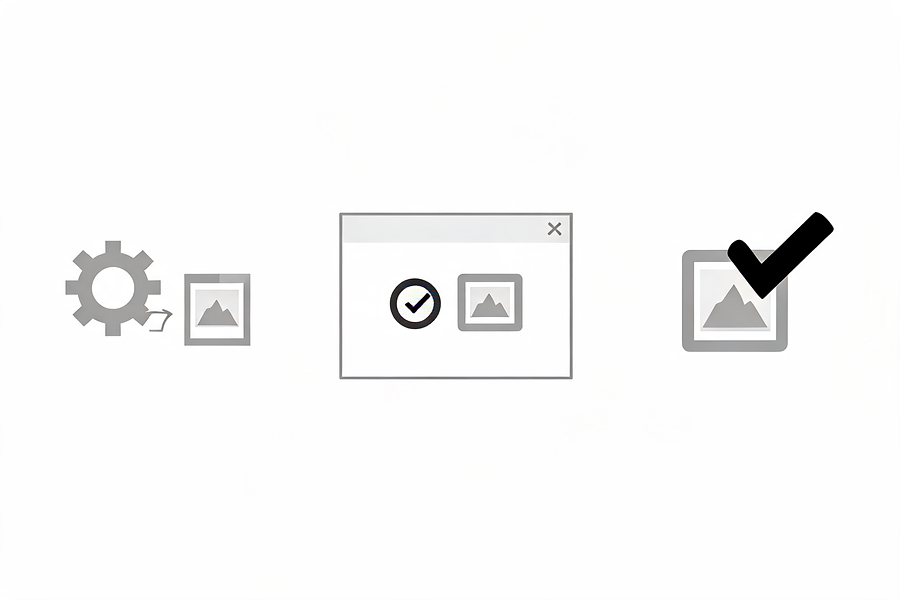
三步設(shè)為默認(rèn)看圖器,雙擊圖片直接打開
安裝后進(jìn)入「設(shè)置→默認(rèn)應(yīng)用」,在圖片查看器一欄選擇光影看圖,點擊確認(rèn)即完成。此后雙擊任意JPG/PNG/RAW文件均可直接打開。
立即下載常見問題
支持200+種格式,包括JPG、PNG、BMP、WebP等常見格式,以及Canon CR2/CR3、Nikon NEF、Sony ARW、iPhone HEIC、Adobe DNG、TIFF等主流相機(jī)RAW格式,無需額外安裝解碼插件。
方法一:安裝后在「Windows設(shè)置→默認(rèn)應(yīng)用→圖片查看器」選擇光影看圖。方法二:右鍵任意圖片→打開方式→選擇光影看圖→勾選「始終使用此應(yīng)用」。兩種方式均可永久生效。
在文件夾內(nèi)按F5鍵,或點擊菜單欄「查看→幻燈片」即可啟動。默認(rèn)3秒切換一張,可在設(shè)置中調(diào)整間隔(2秒~10秒)并開啟隨機(jī)順序。按Esc退出幻燈片模式。
常見原因:①系統(tǒng)版本不符(需Win7及以上);②殺毒軟件誤攔截安裝包(臨時關(guān)閉后重試);③安裝包損壞(重新從毒霸軟件管家下載原版安裝包)。安裝完成后如遇打不開,可嘗試以管理員身份運行。
如果你只看JPG,Windows照片查看器夠用;如果你有RAW/HEIC等相機(jī)格式文件、需要Exif數(shù)據(jù)、或經(jīng)常批量瀏覽大量照片,光影看圖的格式支持和速度優(yōu)勢更明顯。兩者都免費,可以裝好后試用對比。
用戶解決案例
拍了三年索尼RAW,之前一直找不到好用的Windows預(yù)覽工具,這個秒開不卡,色彩也準(zhǔn),滿足了。
——林晨_攝影
帶著幻燈片功能刷旅行照特別順手,設(shè)個5秒間隔,喝著咖啡就把幾百張全看完了。
——旅行記錄人小馬
需要核實客戶提供的HEIC原圖色彩空間,光影看圖直接打開,不用轉(zhuǎn)格式,省了不少時間。
——設(shè)計師老葛
剛換了尼康,NEF文件以前總要轉(zhuǎn)才能看,現(xiàn)在雙擊就開,還能看Exif,挺實用的工具。
——初入門的阿杰
- CAD快速看圖進(jìn)階技巧:老用戶必學(xué)的6個實用方法 2026-05-12
- CAD快速看圖測量面積完整實戰(zhàn)教程 2026-05-12
- CAD快速看圖查看CAD圖紙完整實戰(zhàn)方案 2026-05-11
- CAD快速看圖安裝教程:新手下載完整圖文指南 2026-05-11
- 浩辰CAD看圖王圖紙云同步完整實戰(zhàn)教程 2026-05-12
- 浩辰CAD看圖王安裝教程:新手下載安裝完整圖文步驟 2026-05-12