kernel32.dll 修復工具
DLL大小:
77KB
DLL授權:
免費軟件
DLL官網:
官方版本
DLL語言:
英語
DLL類別:
重要
更新時間:
2024/09/04
DLL類型:
國產軟件
應用平臺:
Windows平臺
網友評分:
免費修復
電腦醫生提供技術支持
著急處理一份重要的工作文件,卻突然跳出一個窗口,上面寫著“由于找不到kernel32.dll無法繼續執行此代碼”??時間緊迫,卻被這該死的彈窗卡住,自己反復嘗試重啟,甚至重裝軟件都無濟于事,那么加載kernel32.dll失敗究竟怎么解決?一起來看看吧!
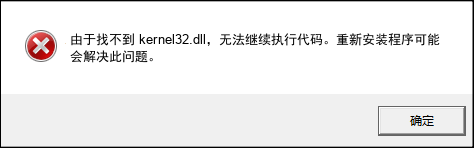
kernel32.dll 是Windows 操作系統的一個核心動態鏈接庫(DLL) 文件。它提供了許多基本的系統功能,是操作系統正常運行的關鍵部分之一。kernel32.dll負責內存管理、進程和線程管理、輸入/輸出操作、中斷處理、系統服務調用等重要系統功能。如果kernel32.dll 文件丟失或損壞,可能會導致系統不穩定,應用程序崩潰,甚至無法啟動操作系統!本文將詳細教你正確安裝kernel32.dll,提升工作效率!
一、“加載kernel32.dll失敗”的原因剖析
- DLL文件缺失或損壞,kernel32.dll文件被病毒感染、誤刪除,或者在軟件安裝過程中被錯誤地覆蓋。
- 軟件沖突,有些軟件在安裝或運行過程中,可能會與其他程序發生沖突,導致kernel32.dll無法正常加載。
- 系統文件損壞:通常是由于非正常關機、硬盤壞道、或者惡意軟件攻擊造成的。
- 病毒或惡意軟件感染: 病毒或惡意軟件可能會篡改或刪除kernel32.dll文件,甚至偽裝成kernel32.dll文件來竊取用戶信息。
- 硬件驅動問題: 某些硬件驅動程序與系統不兼容,或者驅動程序本身存在問題,這種情況在升級顯卡驅動后比較容易出現。
二、從簡單到專業的3種修復方案(附詳細教程)
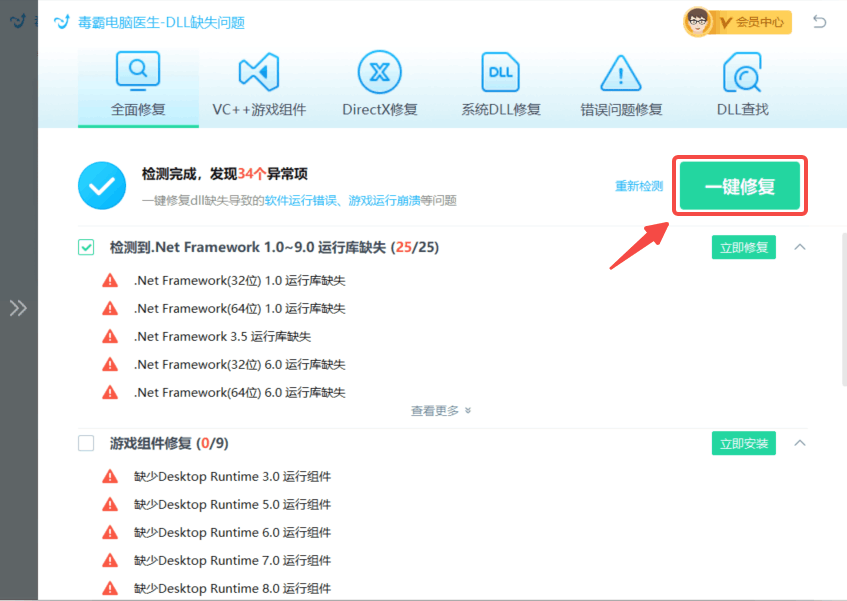
1.金山毒霸電腦醫生DLL專業修復工具(一鍵解決,操作簡單!)
1、點擊下載-DLL-修復工具。

2、安裝并啟動軟件。
3、點擊"一鍵修復"按鈕即可完成。
2.基礎修復:手動下載kernel32.dll文件
操作邏輯:
① 通過系統工具掃描缺失的dll文件
②?找到可信賴的網站(例如金山毒霸)下載kernel32.dll文件,避免下載包含病毒或惡意軟件的文件。
① 通過系統工具掃描缺失的dll文件
②?找到可信賴的網站(例如金山毒霸)下載kernel32.dll文件,避免下載包含病毒或惡意軟件的文件。

③ 替換并重新注冊dll文件
具體步驟:
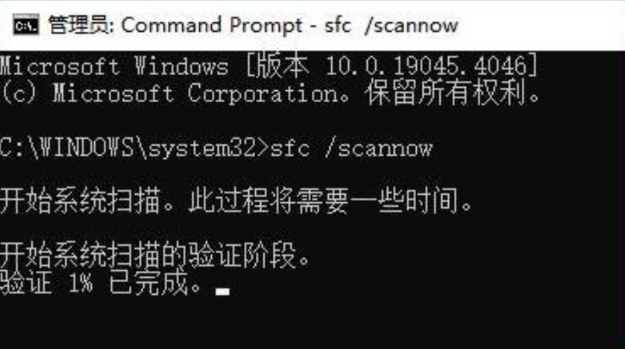
- 1.查找缺失的DLL文件:?可以使用一些系統工具,如系統文件檢查器(SFC)來掃描系統文件,檢測是否有缺失或損壞的DLL文件。
- 打開命令提示符(以管理員身份運行)
- 輸入?
sfc /scannow?并回車
- 等待掃描完成,系統會自動修復發現的問題。
- 2.下載并替換DLL文件:?如果SFC無法修復,或者你明確知道是kernel32.dll文件缺失,可以從可信賴的網站下載該文件。
- 將下載的kernel32.dll文件復制到?
C:\Windows\System32?目錄下。(如果你的系統是64位,也需要復制到?C:\Windows\SysWOW64?目錄下。)
- 3.重新注冊DLL文件:?有時候,即使DLL文件存在,也可能因為沒有正確注冊而導致加載失敗。
- 打開命令提示符(以管理員身份運行)
- 輸入?
regsvr32 kernel32.dll?
- 并回車如果注冊成功,會彈出一個提示框。
3.進階方案:系統組件重置(適合專業用戶)
- 1.使用系統還原:?Windows系統自帶的系統還原功能可以將系統恢復到之前的某個時間點。
- 在搜索欄中輸入“創建還原點”,打開系統屬性窗口。
- 點擊“系統還原”按鈕,按照向導選擇一個還原點進行恢復。
- 2.執行干凈啟動:?干凈啟動可以禁用所有非Microsoft服務,排除軟件沖突的可能性。
- 按下 Win + R 鍵,輸入?
msconfig?并回車。 - 在“服務”選項卡中,勾選“隱藏所有 Microsoft 服務”,然后點擊“全部禁用”。
- 在“啟動”選項卡中,點擊“打開任務管理器”,禁用所有啟動項。
- 重啟電腦。
- 3.重置Windows組件(適用于Win10/Win11):
- 打開“設置” -> “更新和安全” -> “疑難解答” -> “其他疑難解答”。
- 找到“Windows 更新”并運行疑難解答。
- 找到 "Microsoft Store 應用"并運行疑難解答。
4.金山毒霸電腦醫生1v1服務
如果上面3種方法依然無法解決您的問題,可以使用電腦醫生1對1服務,我們會有專業的電腦工程師為您解決問題。